Ein Kunde fragt nach einer Quittung für seine Zahlung. In der Kassenbuchzeile können mehrere PDF-Aktionen nebeneinander stehen. Für die Quittung wählen Sie die Aktion an der Zahlung, deren Eingang Sie belegen möchten.
Den Einzelbeleg prüfen
- Öffnen Sie Kassenbuch, wählen Sie den passenden Zeitraum und suchen Sie nach Belegnummer, Beschreibung oder Betrag. Gleichen Sie Datum und Geschäftspartner ab.
- Wählen Sie in der Buchungszeile Beleg oder Quittung öffnen. In der PDF-Vorschau sehen Sie bei einer bezahlten Einnahme unter anderem Belegnummer, Betrag, Zahlungsgrund, Zahlungsart und Zahlungsstatus. Prüfen Sie auch „Bezahlt am“, wenn es auf den Zahlungstag ankommt.
- Stimmen die Angaben, wählen Sie Herunterladen für eine Datei oder Drucken für einen Ausdruck. Bei einer Teilzahlung vergleichen Sie den quittierten Betrag mit dieser Zahlung und nicht nur mit der Gesamtsumme der Rechnung.
Die ursprüngliche Rechnung zur Zahlung finden
Manchmal möchte ein Kunde wissen, welche Leistungen ihm berechnet wurden. Dann hilft die ursprüngliche Rechnung weiter. Sie können sie direkt an der Zahlung prüfen, wenn sie dort als Beleg hinterlegt ist.
- Bleiben Sie in der Zeile der betreffenden Zahlung. Wählen Sie das Augensymbol Details und Vorschau ansehen. Das Fenster Buchungsdetails öffnet sich.
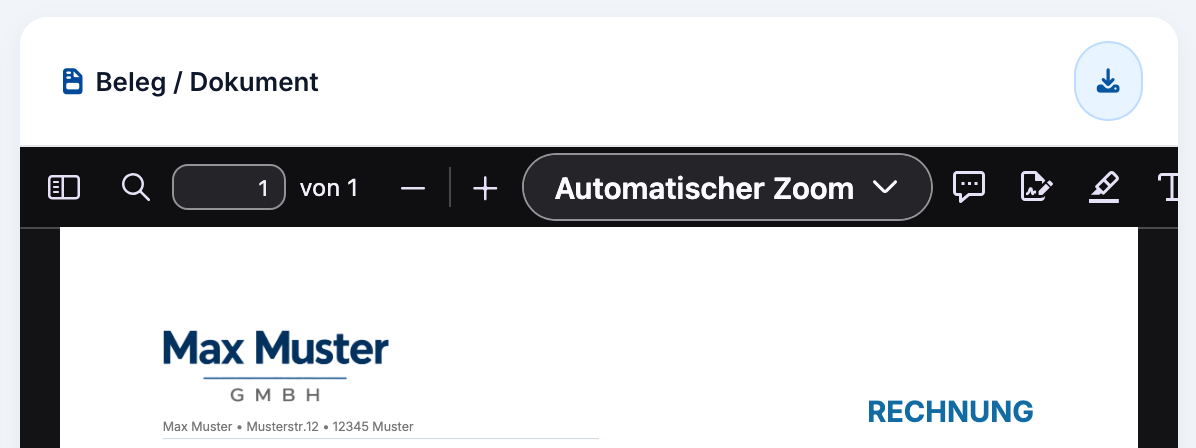
- Unter Stammdaten finden Sie die Belegnummer und den gebuchten Betrag. Daneben zeigt der Bereich Beleg / Dokument den zugeordneten Beleg. Bei einer Rechnung können Sie die Rechnungsnummer im Dokument mit der Belegnummer der Buchung vergleichen.
- Möchten Sie die Rechnung als Datei speichern, wählen Sie das Download-Symbol oben rechts neben Beleg / Dokument. In der Buchungsliste können Sie eine verknüpfte Rechnung auch über Verknüpfte Rechnung öffnen aufrufen.
Welches Dokument braucht Ihr Kunde?
Die Quittung bestätigt den Eingang der ausgewählten Zahlung. Die Rechnung führt die berechneten Leistungen und den Gesamtbetrag auf. Hat Ihr Kunde in mehreren Raten bezahlt und bittet um eine Quittung für die letzte Rate, öffnen Sie die Quittung an genau dieser Buchung.
Erscheint beim Öffnen eines hinterlegten Belegs die Meldung „Technischer Fehler“, notieren Sie die angezeigte Fehlerreferenz, die Belegnummer und die Uhrzeit. Geben Sie dem Support auch an, dass die Meldung in den Buchungsdetails unter „Beleg / Dokument“ erschien.