Die Downloadseite finden
Öffnen Sie „Profil → Paket & Rechnungen“. Im Abschnitt zum Remote Support führt „Support-Client und Anleitung öffnen“ zur Supportseite. Dort stehen die verfügbaren Clients und weitere Hinweise. Die Supportseite ist keine automatische Anfrage und startet noch keine Verbindung zu Ihrem Computer.
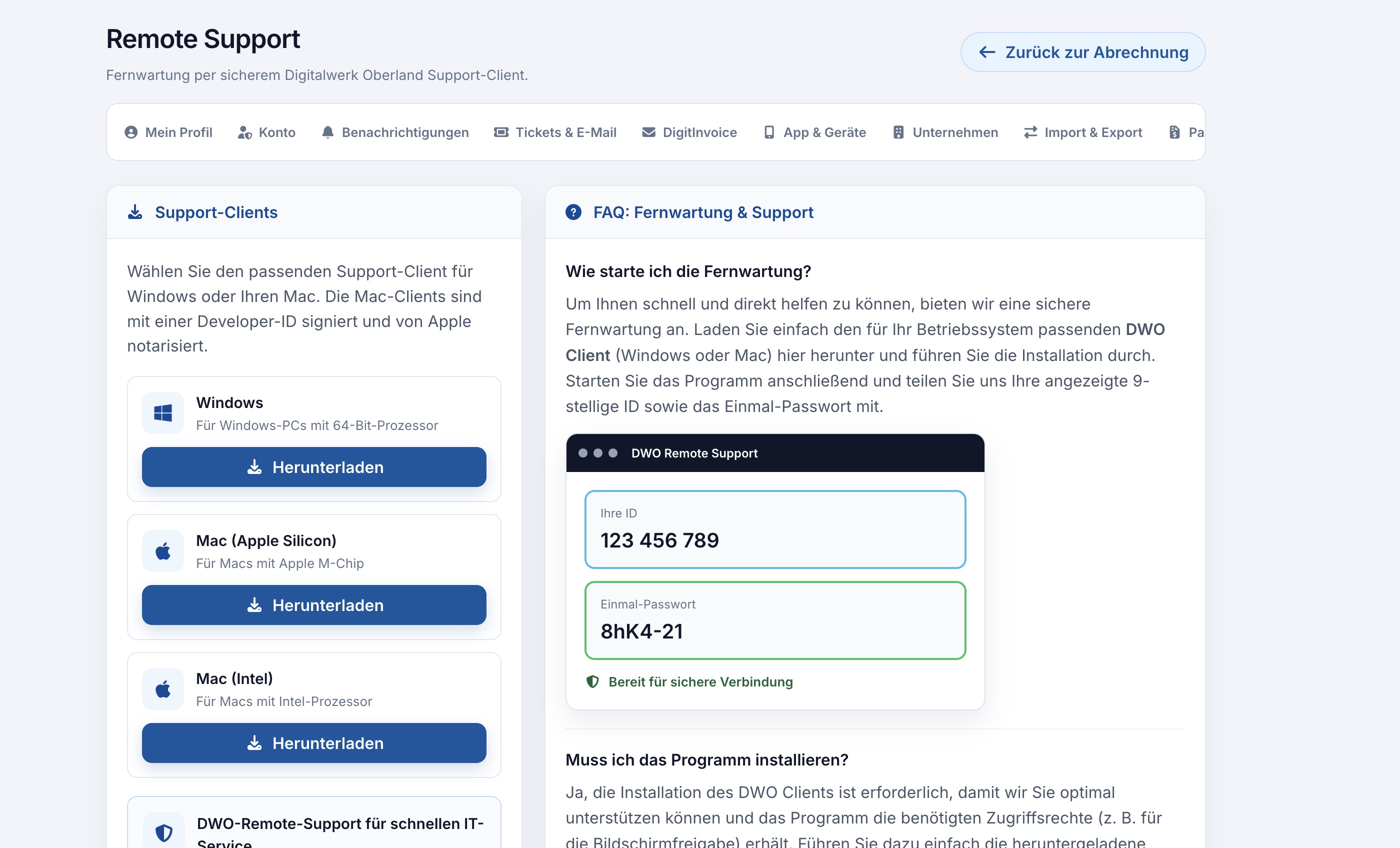
Die richtige Version wählen
| Bereich | Was Sie dort erledigen |
|---|---|
| Windows | Für Windows-PCs mit 64-Bit-Prozessor. Verwenden Sie die dort angebotene Windows-Installationsdatei. |
| Mac (Apple Silicon) | Für Macs mit einem Apple-Chip der M-Serie. Den Chiptyp finden Sie im Apple-Menü unter „Über diesen Mac“. |
| Mac (Intel) | Für Macs mit Intel-Prozessor. Verwenden Sie nicht die Apple-Silicon-Ausgabe, wenn Ihr Mac einen Intel-Prozessor besitzt. |
Download und Installation
Den vorgesehenen Download starten
Klicken Sie bei der passenden Version auf „Herunterladen“. Wenn die Seite einen vorbereiteten Download anzeigt, prüfen Sie danach den Downloadbereich Ihres Browsers.
Die Datei öffnen
Öffnen Sie die vollständig heruntergeladene Datei. Führen Sie unter Windows die angebotene Installation durch; dafür können Administratorrechte benötigt werden.
Auf dem Mac nach Programme kopieren
Öffnen Sie die DMG-Datei und ziehen Sie „DWO-Remote-Support“ in „Programme“. Starten Sie anschließend die dort abgelegte Anwendung. Die bereitgestellten Mac-Versionen sind laut Supportseite signiert und von Apple notarisiert.
Hinweise und Freigaben lesen
Erteilen Sie nur die für die vereinbarte Sitzung benötigten Betriebssystemfreigaben. Für den Mac erklärt der separate Hilfeartikel Bildschirmaufnahme und Bedienungshilfen.
Zum Termin starten
Öffnen Sie den Client und stimmen Sie ID sowie Einmal-Passwort mit dem zuständigen Support ab. Allein das Herunterladen meldet noch keine Fernwartungssitzung an.
Wofür der Client vorgesehen ist
Der DWO-Client basiert auf RustDesk und ist für die von Digitalwerk Oberland vorgesehenen Server- und Relay-Dienste eingerichtet. Die Supportseite erläutert diese Bereitstellung und verweist auf die geltenden Datenschutz- und Leistungsbedingungen. Für den konkreten Supportfall öffnen Sie den Client selbst und stellen die erforderlichen Verbindungsdaten bereit.
Wenn Installation oder Start nicht funktionieren
Prüfen Sie Betriebssystem und Prozessorversion sowie den vollständigen Download. Notieren Sie die genaue Fehlermeldung. Bei einem verwalteten Firmenrechner kann die IT-Administration die Installation oder notwendige Freigaben steuern. Klären Sie dies mit der zuständigen Stelle. Falls macOS den Client unerwartet blockiert, melden Sie den Wortlaut an den Support; die Sicherheitsprüfung sollte für den Download nicht abgeschaltet werden.