Das Profil öffnen und sich orientieren
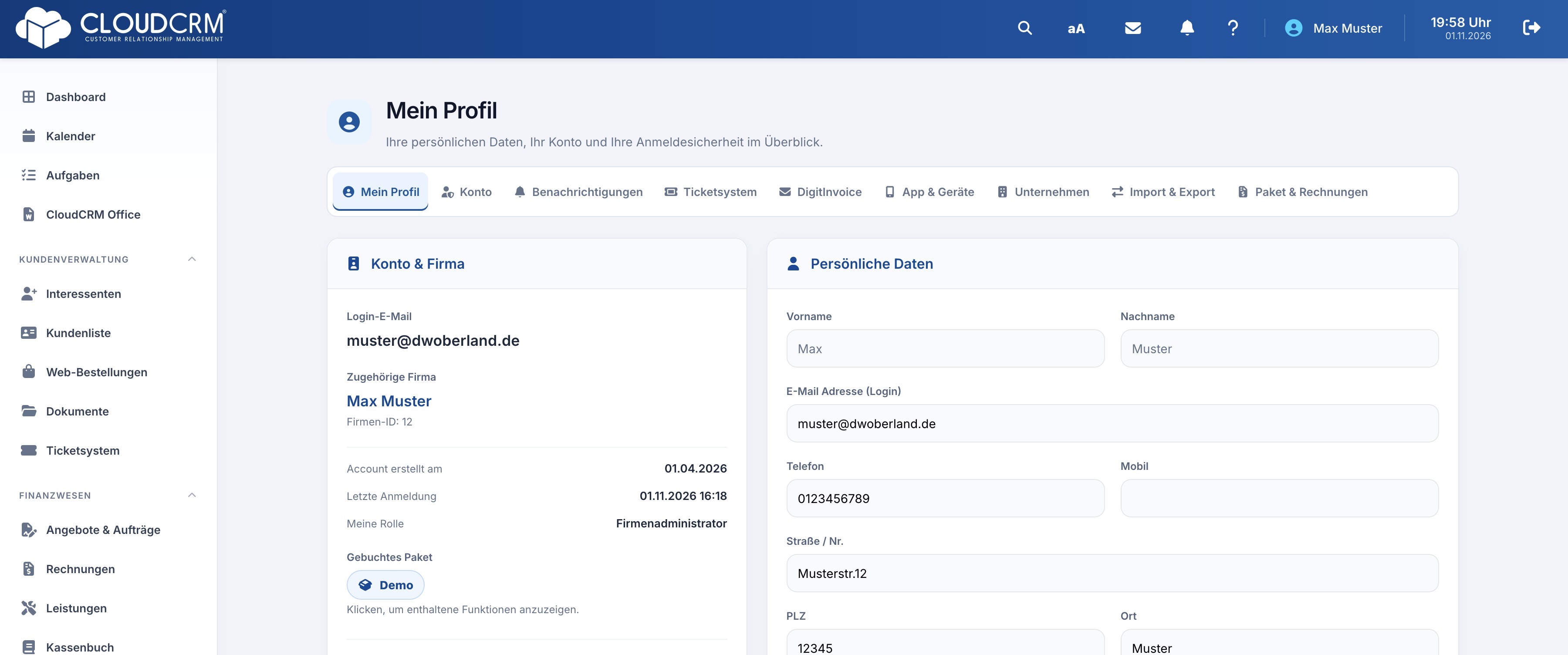
Klicken Sie im Kopfbereich von CloudCRM auf Ihren Namen beziehungsweise das Profilsymbol. Die Seite „Mein Profil“ zeigt die Karten „Konto & Firma“, „Persönliche Daten“, „Passwort ändern“ und „Mehrfaktor-Authentifizierung“. Weitere Funktionen liegen unterhalb dieser Karten. Scrollen Sie bei Bedarf im Inhaltsbereich nach unten.
Die richtige Registerkarte wählen
Die heutige Profilnavigation umfasst mehrere Bereiche. Welche Einträge Sie sehen, richtet sich nach Ihren Rechten und den freigeschalteten Funktionen. Ein fehlender Tab ist deshalb nicht automatisch ein Darstellungsfehler.
| Bereich | Dafür verwenden Sie ihn |
|---|---|
| Mein Profil | Zuordnung zu Konto und Firma, persönliche Daten, Anmeldesicherheit und Verfahrensdokumentation. |
| Konto | Informationen zum eigenen Konto sowie Anträge und Bearbeitungsstände einer Kontolöschung. |
| Benachrichtigungen | Persönliche Hinweise im CRM und zusätzliche E-Mail-Benachrichtigungen. |
| Ticketsystem | Ihre persönliche Signatur für neue Tickettexte und Antworten. |
| DigitInvoice | Die für Ihr Konto angebotenen Adressen und Einstellungen zum Rechnungsempfang. |
| App & Geräte | App-Verbindung, erlaubte App-Funktionen und angemeldete Geräte. |
| Unternehmen | Gemeinsame Firmendaten, Bank- und Steuerangaben sowie freigegebene Verbindungen. |
| Import & Export | Die für Ihren Zugang verfügbaren Übernahme- und Exportfunktionen. |
| Paket & Rechnungen | CloudCRM-Vertrag, Erweiterungen, Zahlungsmittel und Abrechnungsunterlagen der Firma. |
Konto, Firma und verfügbaren Speicher prüfen
Unter „Konto & Firma“ finden Sie die Login-E-Mail und die zugehörige Firma. Die Angaben zu Erstellung, letzter Anmeldung und Rolle helfen Ihnen, den richtigen Zugang zu erkennen. Der angezeigte Paketname lässt sich für weitere Informationen öffnen; dieser Klick allein ändert keinen Vertrag.
Der Speicherhinweis bezieht sich auf die Firma und wird vom Team gemeinsam genutzt. Lesen Sie ihn daher nicht als persönlichen Speicherverbrauch eines einzelnen Benutzers. Der Hinweis „Account ist aktiv“ beschreibt den dargestellten Kontostand. Ob Sie eine bestimmte Funktion verwenden dürfen, hängt zusätzlich von deren Freigabe und Ihren Benutzerrechten ab.
Persönliche Daten ändern und speichern
In „Persönliche Daten“ bearbeiten Sie die dafür freigegebenen Kontaktfelder, etwa Login-E-Mail, Telefon und Anschrift. Vor- und Nachname können gesperrt sein. Verwenden Sie in diesem Fall den angebotenen Supportweg, statt Änderungen in einem anderen Feld unterzubringen.
Kontrollieren Sie die Login-E-Mail besonders sorgfältig und klicken Sie anschließend auf „Daten speichern“. Warten Sie auf die Rückmeldung. Die Firmendaten bearbeiten Sie getrennt unter „Unternehmen“; eine persönliche Telefonnummer ersetzt dort keine allgemeine Firmenkontaktangabe.
Passwort und zweiten Faktor verwalten
Die Karte „Passwort ändern“ besitzt die Felder „Aktuelles Passwort“, „Neues Passwort“ und „Wiederholen“ sowie eine eigene Speicherschaltfläche. Beachten Sie die Anforderungen des aktuellen Formulars und bestätigen Sie die Änderung über „Passwort ändern“.
Unter „Mehrfaktor-Authentifizierung“ sehen Sie den angebotenen Einrichtungs- beziehungsweise Verwaltungsablauf. Für die Einrichtung werden Ihr aktuelles Passwort und anschließend ein Code aus der eingerichteten Authenticator-App benötigt. Bewahren Sie angezeigte Wiederherstellungscodes sicher auf. Die Einrichtung betrifft die Anmeldung; sie ersetzt weder ein Benutzerrecht noch eine Modulfreigabe.
Dokumentation und Vertragsbereich finden
Über „Dokumentation ansehen“ öffnen Sie die bereitgestellte Verfahrensdokumentation. Lesen Sie deren Versions- und Datumsangabe. Der Rechnungsempfang befindet sich in der eigenen Registerkarte „DigitInvoice“ und nicht mehr in einer allgemeinen Empfangskachel des Profils.
Sofern die Vertragsverwaltung für Sie verfügbar ist, führt „Kündigung durchführen“ zunächst in die Vorbereitung mit der Kündigungsübersicht. Lesen Sie vor einer verbindlichen Bestätigung den Umfang und das angezeigte Vertragsende. Für einen bloßen Wechsel von Kontaktangaben ist dieser Ablauf nicht erforderlich.