Eine Rechnung eindeutig auswählen
Öffnen Sie das Rechnungsmodul oder die passende Kundenakte. Suchen Sie die Rechnung anhand von Nummer, Kunde, Datum und Betrag. Öffnen Sie die Detailansicht und kontrollieren Sie den Status sowie den offenen Betrag. Eine bereits bezahlte Rechnung bietet andere Aktionen als ein Entwurf.
Lesen Sie auch Hinweise zu einer Ratenvereinbarung oder weiteren verknüpften Unterlagen. Der angezeigte Rechnungsstatus und eine einzelne Zahlung sind unterschiedliche Informationen. Verwenden Sie die Detailangaben, um den aktuellen Stand des konkreten Belegs nachzuvollziehen.
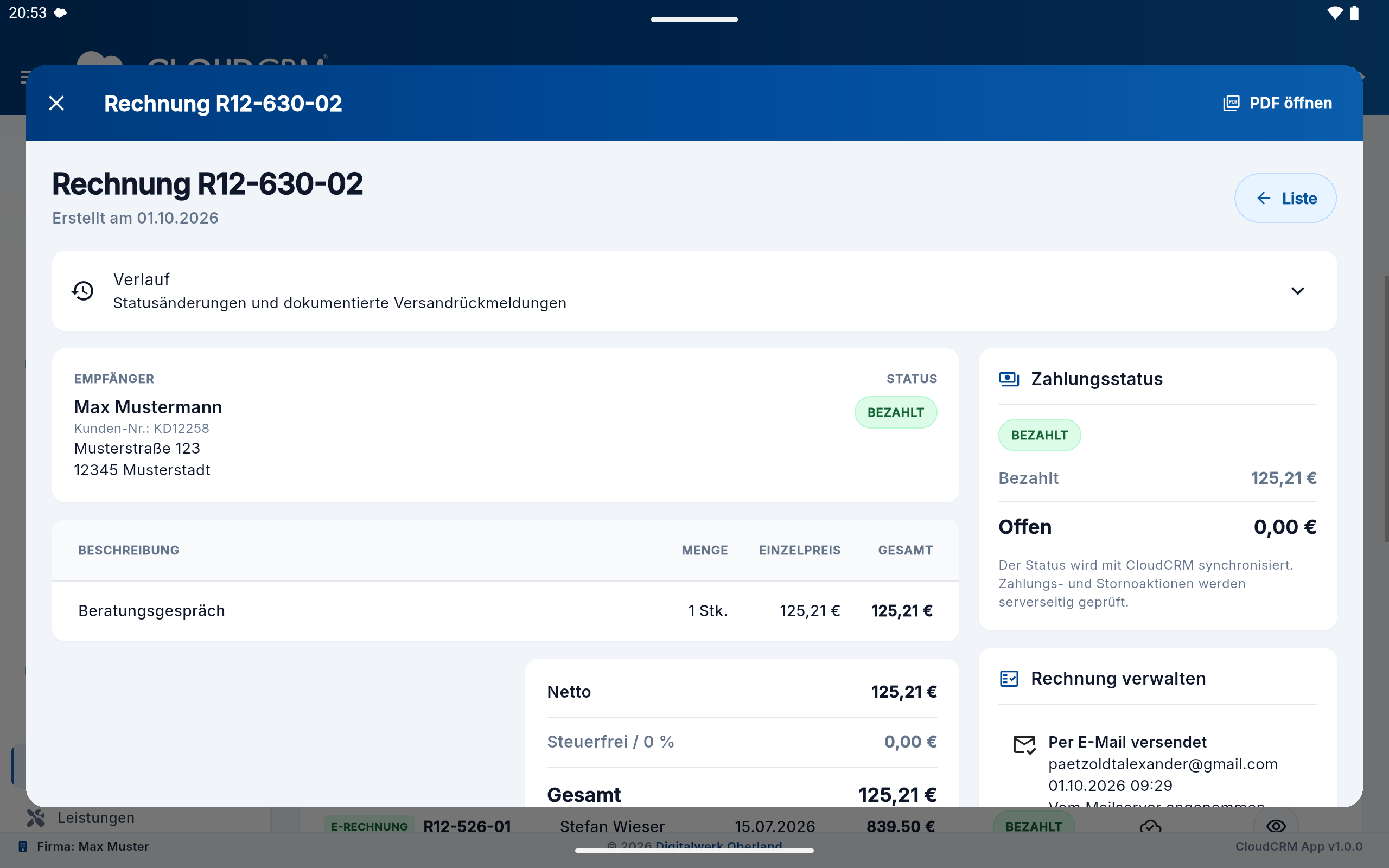
Die angebotenen Aktionen verstehen
Die App lädt die für Ihre Rechte und den Rechnungsstand verfügbaren Aktionen. Ein Entwurf kann beispielsweise die Erstellung des Originals anbieten. Für einen vorhandenen Beleg können weitere Dokument- oder Verwaltungsaktionen verfügbar sein. Nicht jede in einem Beispielbild sichtbare Schaltfläche erscheint bei jeder Rechnung.
Wenn sich der Stand geändert hat oder eine Aktion fehlt, verwenden Sie gegebenenfalls „Aktionen aktualisieren“ und lesen Sie die aktuelle Rückmeldung. Prüfen Sie vor einer bestätigungspflichtigen Aktion deren Zusammenfassung. Eine Statusänderung, eine Originalerstellung und eine Dateiansicht sind unterschiedliche Schritte.
Ein PDF ansehen und weiterverwenden
-
Den richtigen Beleg beziehungsweise Dokumenteintrag öffnen.
-
Die angebotene Datei- oder PDF-Ansicht wählen.
-
Im Dokument prüfen, ob Nummer, Kunde und Datenstand stimmen.
-
Die verfügbaren Anzeige-, Download- oder Weitergabeaktionen für die gewünschte Datei verwenden.
-
Nach einer zusätzlichen Verwaltungsaktion zur Detailansicht zurückkehren und deren bestätigten Stand kontrollieren.
Die Dokumentenbibliothek durchsuchen
Im Bereich „Dokumente“ finden Sie „Dokumente suchen“. Die Suche kann Dateiname, Kunde, Kategorie oder Notiz berücksichtigen. Nutzen Sie zusätzlich die angebotenen Filter. Ein aktiver Filter kann einen vorhandenen Eintrag ausblenden; entfernen Sie ihn vor einer erneuten Suche nach einem vermeintlich fehlenden Dokument.
Die Dokumentkarten zeigen je nach Eintrag Dateityp, Kategorie, Freigabe und weitere Metadaten. Über „Ansehen“ öffnen Sie den Inhalt. „Team“ beziehungsweise „Privat“ beschreibt die gespeicherte Freigabe. Prüfen Sie diese bewusst, wenn eine Unterlage für andere Personen verfügbar sein soll.
Ein Dokument hochladen
Steht „Dokument hochladen“ zur Verfügung, öffnen Sie den angebotenen Upload und wählen Sie die Datei sowie die benötigten Zuordnungen. Prüfen Sie Kunde, Kategorie und Freigabe, bevor Sie speichern. Warten Sie auf die Rückmeldung und kontrollieren Sie den Eintrag anschließend in der Bibliothek.
Bleibt eine Serverbestätigung aus, prüfen Sie den Übertragungsstatus. Legen Sie denselben Upload oder dieselbe Verwaltungsaktion nicht sofort neu an. Die Anleitung zur Synchronisierung und Ergebnisprüfung beschreibt den Umgang mit offenen Vorgängen.