Den gespeicherten Stand vorbereiten
Öffnen Sie den Vorgang und kontrollieren Sie Firma, Verfahren, Jahr und Zeitraum. Speichern Sie noch offene Eingaben über „Entwurf speichern“. Solange Änderungen nur im Formular stehen, können die nachfolgenden Aktionen gesperrt sein. Entscheidend ist der gespeicherte Stand, nicht der zuletzt sichtbare Text im Eingabefeld.
Für das Prüfen und das Freigeben werden unterschiedliche Berechtigungen verwendet. Die Person, die einen Entwurf bearbeiten darf, muss deshalb nicht automatisch auch die Freigabeaktion erhalten. Vereinbaren Sie die Übergabe innerhalb Ihres Teams oder mit dem zugeordneten Steuerberater.
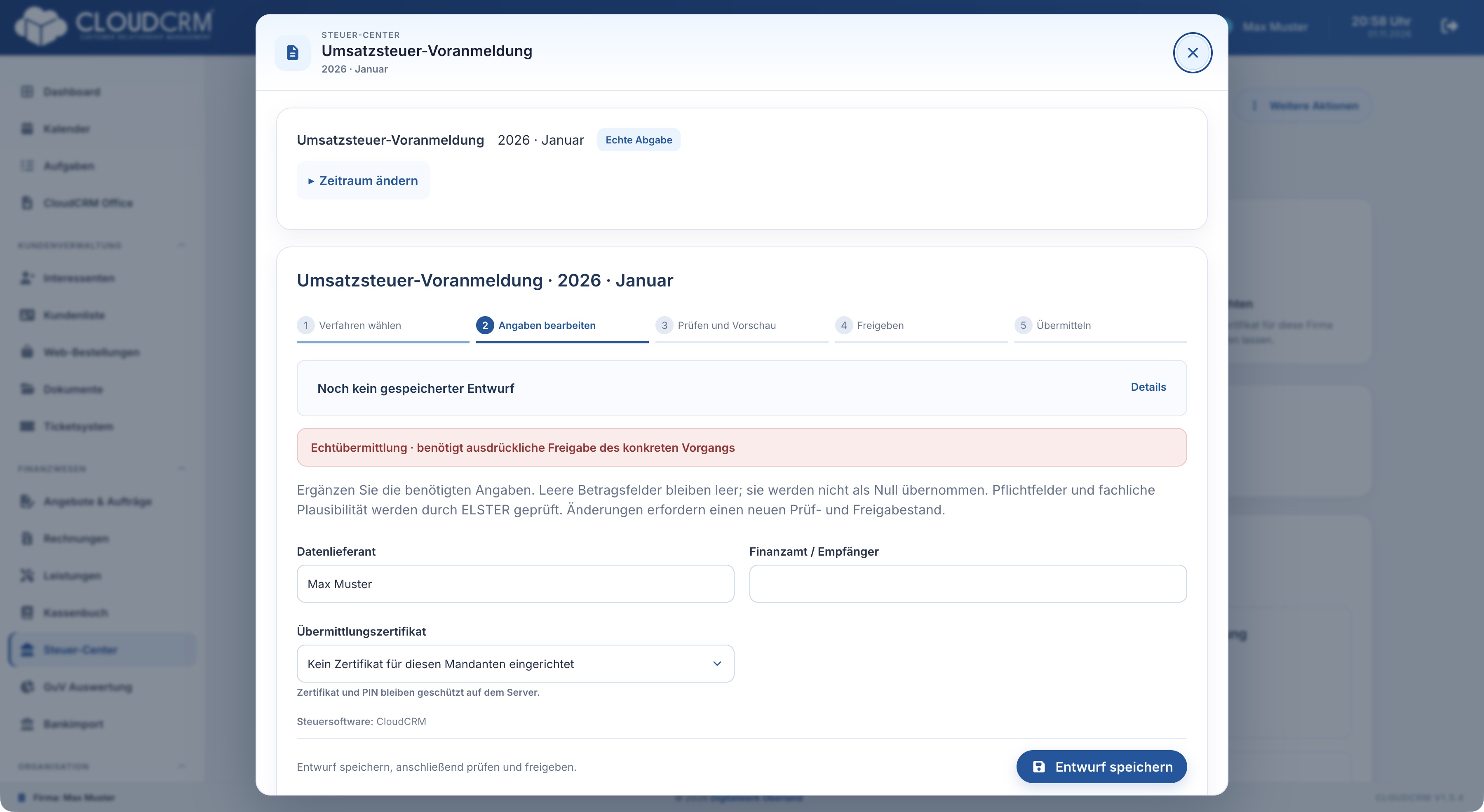
Prüfung und Vorschau starten
-
Wählen Sie „Angaben prüfen und Vorschau erstellen“.
-
Warten Sie auf die Verarbeitung. „Prüfung eingereiht“ oder „Prüfung wird verarbeitet“ beschreibt einen laufenden Auftrag und noch kein fertiges Ergebnis.
-
Lesen Sie die vollständige Rückmeldung. Bei Fehlern öffnen Sie die betroffenen Abschnitte, korrigieren die Angaben und speichern einen neuen Entwurf.
-
Öffnen Sie das angebotene Vorschaudokument. Vergleichen Sie Identifikation, Zeitraum, Summen und manuelle Ergänzungen mit Ihren Unterlagen.
-
Erst wenn Prüfung und Vorschau für diesen Stand passen, verwenden Sie „Stand freigeben“.
Die Rückmeldungen unterscheiden
„Geprüft“ bezeichnet einen erfolgreich geprüften Stand. „Prüfung mit Fehlern“ verlangt eine Korrektur. „Vorschaudokument fehlt“ bedeutet, dass für den vorgesehenen nächsten Schritt noch keine vollständige Vorschau vorliegt. Lesen Sie die konkrete Meldung, statt nur auf eine Farbe oder ein Symbol zu achten.
Die technische Prüfung bestätigt nicht jede fachliche Entscheidung Ihrer Steuererklärung. Kontrollieren Sie deshalb die tatsächlichen Angaben im Dokument. Eine Prüfung kann beispielsweise auf dem gespeicherten alten Betrag beruhen, wenn Sie einen neuen Wert anschließend noch nicht gespeichert haben.
Eine Freigabe gehört zu einem bestimmten Stand
Die Freigabe verweist auf den geprüften Datenstand. Ändern sich Angaben, Quellen oder die dazugehörige Prüfung, kann die Freigabe veraltet sein. Folgen Sie dann dem Hinweis, speichern Sie den neuen Entwurf und durchlaufen Sie Prüfung und Freigabe erneut. Eine frühere Freigabe gilt nicht pauschal für jede spätere Bearbeitung.
Auch direkt vor dem Versand werden Voraussetzungen erneut geprüft. Eine entzogene Berechtigung, eine geänderte Einrichtung oder ein unklarer Vorgangsstatus kann die Übermittlung verhindern, obwohl zuvor eine Freigabe erteilt wurde. Lesen Sie in diesem Fall den aktuellen Hinweis im Vorgang.
Hinweis: Eine Vorschau, ein fehlerfreies Prüfergebnis und eine erteilte Freigabe sind noch kein Nachweis einer angenommenen ELSTER-Übermittlung.
Den Versand gesondert vorbereiten
Kontrollieren Sie nach der Freigabe die angezeigte Betriebsart und den vorgesehenen Versandstand. Die nächsten Schritte erklärt „Steuerformular übermitteln und Übermittlungsstatus verstehen“. Wenn noch eine andere Person tätig werden muss, hinterlegen Sie deren Zuständigkeit und die nächste Aktion im Vorgang.