Bevor Sie beginnen
Für Änderungen an Anhängen benötigen Sie das Belegverwaltungsrecht. Die Buchung muss die angebotene Bearbeitung zulassen.
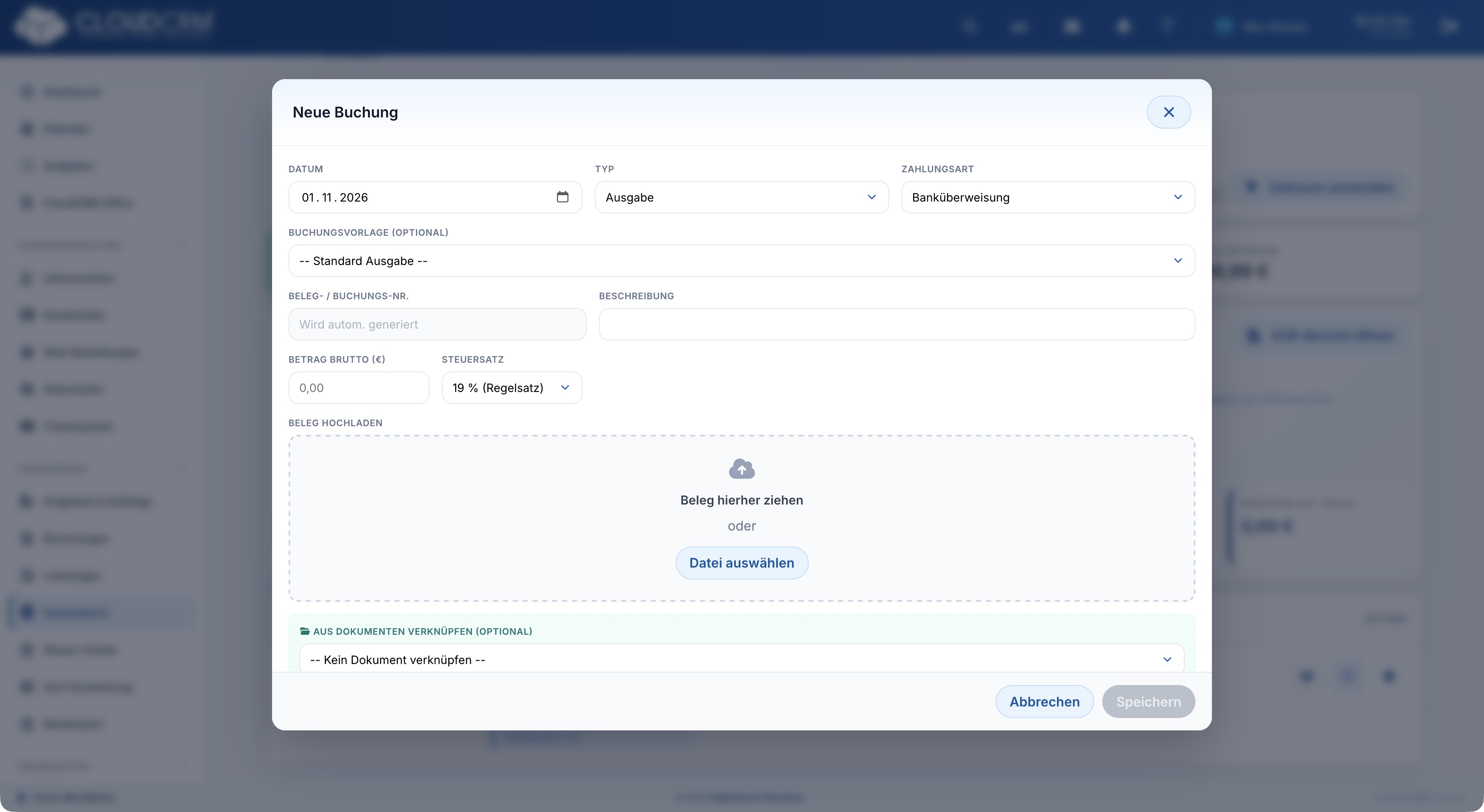
So gehen Sie vor
-
Den Eintrag und vorhandene Belege lesen
Öffnen Sie „Details & Vorschau“ der Buchung und prüfen Sie, ob bereits ein Dokument oder ein anderer Beleg zugeordnet ist.
-
Ein vorhandenes Dokument verknüpfen
Wählen Sie im Buchungsdialog unter „Aus Dokumenten verknüpfen“ den passenden Nachweis. Prüfen Sie dessen Inhalt vor der Zuordnung.
-
Einen neuen Beleg hinzufügen
Verwenden Sie „Beleg hochladen“ beziehungsweise „Beleg austauschen / hinzufügen“. Wählen Sie eine im Formular erlaubte Datei und speichern Sie die bearbeitbare Buchung.
-
Den gespeicherten Beleg öffnen
Öffnen Sie danach die angebotene Beleg- oder Dokumentaktion. Vergleichen Sie die Darstellung mit Betrag, Datum und Geschäftspartner der Buchung.
Originalbeleg, verknüpftes Dokument und Quittung
Diese Dokumentaktionen erfüllen unterschiedliche Aufgaben. Ein hochgeladener Beleg ist die zugeordnete Datei. Ein verknüpftes Dokument liegt bereits in der Dokumentenverwaltung. Der Drucker öffnet dagegen den von CloudCRM erzeugten Beleg beziehungsweise die Quittung zur Buchung. Entscheidend ist die Beschriftung des Buttons. Ein ähnlich aussehendes PDF-Symbol allein sagt noch nicht, welche dieser Quellen geöffnet wird.
Beispiel: einen vorhandenen Lieferantenbeleg verwenden
Der Nachweis wurde bereits im Dokumentenmodul abgelegt. Öffnen und prüfen Sie ihn dort, statt denselben Beleg sofort ein zweites Mal hochzuladen. Wählen Sie anschließend im bearbeitbaren Buchungseintrag das passende Dokument. Kontrollieren Sie nach dem Speichern, ob genau diese Datei erreichbar ist und ob Datum, Betrag und Geschäftspartner zur Buchung passen.
Wenn Vorschau oder Austausch nicht verfügbar sind
Ein gespeicherter Anhang kann noch bereitgestellt werden; lesen Sie dazu die angezeigte Rückmeldung. Beim Austausch bleibt ein vorhandener Beleg erhalten, wenn Sie keine neue Datei auswählen. Fehlt die Bearbeitungsmöglichkeit, prüfen Sie Belegverwaltungsrecht und Buchungsstatus. Die fehlende Aktion lässt sich nicht durch den Upload an einer anderen, unpassenden Buchung ersetzen.
Danach
Der Nachweis ist am richtigen Eintrag erreichbar.
Gut zu wissen
Beim Belegaustausch bedeutet ein leeres Dateifeld, dass der bestehende Beleg erhalten bleibt. Eine erzeugte Quittung und ein hochgeladenes Original sind unterschiedliche Dokumente.