Die richtige Ansicht wählen
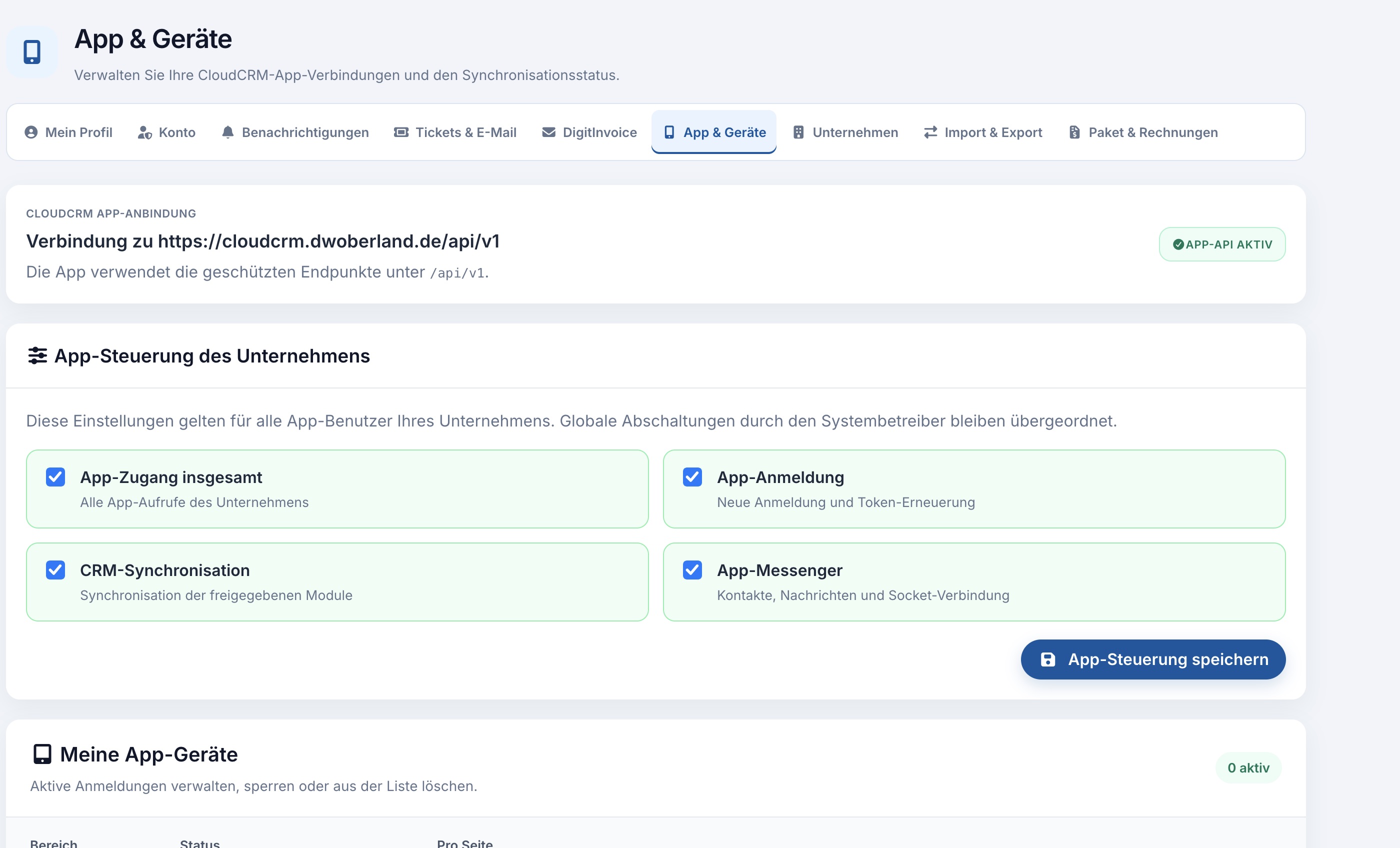
Öffnen Sie „Profil → App & Geräte“ und scrollen Sie zu „Meine App-Geräte“. Mit dem passenden Teamrecht können Sie als Bereich auch „Unternehmen“ wählen. „Mein Konto“ zeigt nur die zu Ihrem Benutzerkonto gehörenden Einträge. Stellen Sie anschließend Status und Anzahl pro Seite ein und klicken Sie auf „Anzeigen“.
Die Spalten verstehen
Der Geräteeintrag nennt Gerätename, Plattform, gegebenenfalls App-Version und Anmeldezeitpunkt. Im Unternehmensbereich kommt die zugehörige Person hinzu. „Letzte Verbindung“ beschreibt die letzte Nutzung der Anmeldung. „Letzter Abgleich“ zeigt den dokumentierten Synchronisationsstand mit einem Ergebnis wie „Erfolgreich“, „Fehler“ oder „Noch kein Abgleich“. Eine kürzlich verwendete Anmeldung muss deshalb nicht automatisch einen erfolgreichen Datenabgleich besitzen.
„Aktiv“ bezeichnet eine verwendbare Anmeldung im Rahmen der übrigen Freigaben. „Gesperrt“ und „Abgelaufen“ sind andere Zustände. Der Standardfilter für aktive Geräte blendet diese aus; wählen Sie für eine vollständige Prüfung „Alle vorhandenen Geräte“. Jede Zeile steht für eine Anmeldung. Nach einer erneuten Anmeldung entsteht ein neuer Eintrag, auch wenn es derselbe physische Computer oder dasselbe Tablet ist.
Einen Zugang gezielt sperren
Den Eintrag eindeutig zuordnen
Vergleichen Sie Gerätename, Benutzer, Plattform und Zeitangaben. Ein ähnlicher Name allein reicht nicht für eine sichere Zuordnung aus.
Die passende Aktion öffnen
Bei einem aktiven Eintrag steht „Sperren“ zur Verfügung. Lesen Sie den Dialog einschließlich des betroffenen Gerätenamens und der beschriebenen Wirkung.
Die beabsichtigte Sperre bestätigen
Bestätigen Sie nur den richtigen Eintrag. Kontrollieren Sie danach die Statusanzeige beziehungsweise den Filter „Gesperrte Geräte“.
Den weiteren Zugang klären
Falls die Person die App weiterverwenden soll, stimmen Sie die erneute Anmeldung und die notwendigen Freigaben ab. Die Gerätesperre ist von einer firmenweiten Abschaltung der App zu unterscheiden.
Was „Löschen“ bedeutet
„Löschen“ ist eine gesonderte Verwaltungsaktion für den Listeneintrag beziehungsweise die Anmeldung. Lesen Sie die konkrete Bestätigung vor der Durchführung. CloudCRM weist ausdrücklich darauf hin, dass dabei weder CRM-Datensätze noch lokale App-Daten gelöscht werden. Die Funktion ist daher keine Fernlöschung eines verlorenen Geräts und ersetzt keine Gerätesicherung durch Ihre IT-Administration.
Wenn Daten nicht aktuell sind
Prüfen Sie zuerst letzten Abgleich und Fehlermeldung, danach Firmenfreigaben und Benutzerrechte. Sichern beziehungsweise klären Sie noch ausstehende lokale Übertragungen in der App, bevor Sie eine Neuinstallation oder das Entfernen lokaler Daten erwägen. Für eine Supportanfrage helfen App-Version, Plattform, Zeitangabe und genauer Fehlertext.