Die Verbindungskarte lesen
Öffnen Sie „Profil → App & Geräte“. Die Verbindungskarte zeigt die eingerichtete App-Adresse und den Stand „APP-API AKTIV“ beziehungsweise „APP-API DEAKTIVIERT“. Die App verwendet die geschützte Schnittstelle von CloudCRM. Für die normale App-Anmeldung müssen Sie keinen neuen Firmen-API-Key erzeugen. Dieser Schlüssel gehört zur gesonderten Anbindung externer Webseiten unter „Unternehmen“.
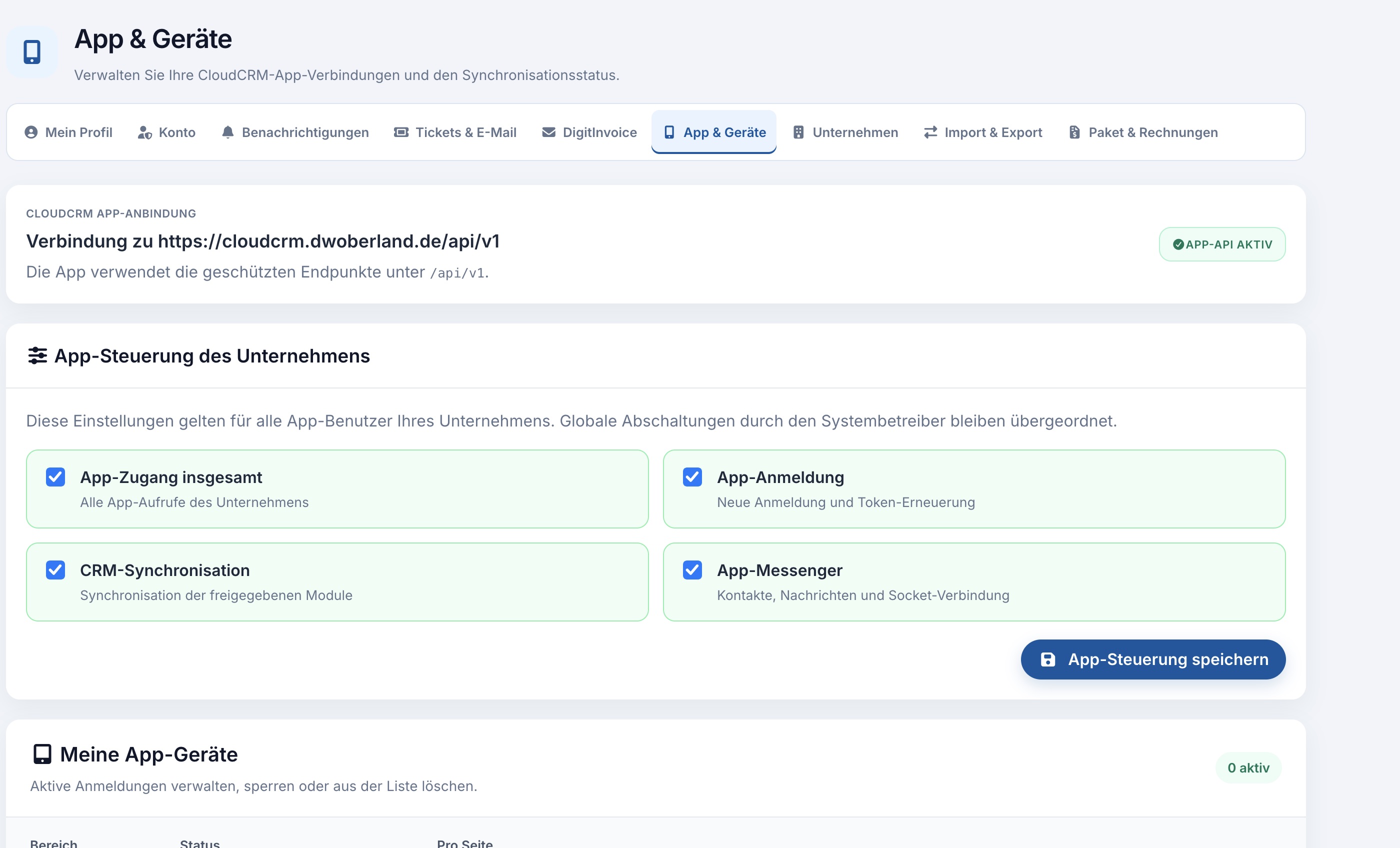
Die vier Firmenschalter
| Bereich | Was Sie dort erledigen |
|---|---|
| App-Zugang insgesamt | Übergeordnete Freigabe für alle App-Aufrufe Ihres Unternehmens. |
| App-Anmeldung | Steuert neue Anmeldungen und die Erneuerung einer Anmeldung. Ein abgeschalteter Zugang kann deshalb auch beim späteren Erneuern einer Sitzung auffallen. |
| CRM-Synchronisation | Betrifft den Datenabgleich der für die App freigegebenen CRM-Module. |
| App-Messenger | Betrifft Kontakte, Nachrichten und die zugehörige laufende Verbindung des App-Messengers. |
Eine Änderung bewusst durchführen
Wenn Sie die Firmensteuerung verwalten dürfen, prüfen Sie vor dem Speichern, welche Benutzer von der Änderung betroffen sind. Verwenden Sie „App-Steuerung speichern“ und kontrollieren Sie anschließend den neuen Stand. Die Einstellung betrifft alle App-Benutzer Ihrer Firma. Übergeordnete Abschaltungen des Systembetreibers bleiben wirksam; eine lokale Freigabe hebt diese nicht auf.
Ein Problem schrittweise eingrenzen
Den Umfang bestimmen
Funktioniert gar keine Anmeldung, fehlt nur ein Modul oder ist ausschließlich der Messenger betroffen? Notieren Sie die genaue Meldung und die App-Version.
Firmenfreigaben prüfen
Vergleichen Sie das Problem mit den vier Schaltern. Vermeiden Sie eine vollständige Abschaltung, wenn lediglich eine einzelne Funktion geprüft werden soll.
Benutzerrechte kontrollieren
Eine aktive Verbindung gewährt nicht automatisch Zugriff auf alle Module und Datensätze. Paketumfang, App-Freigabe und die Rechte der angemeldeten Person gelten weiterhin.
Die Anmeldung des Geräts ansehen
Prüfen Sie unter „Meine App-Geräte“ beziehungsweise dem Unternehmensbereich die letzte Verbindung, den letzten Abgleich und den Status. Eine abgelaufene oder gesperrte Anmeldung kann eine erneute Anmeldung erforderlich machen.
Was die Geräteanzeige aussagt
Jede Zeile steht für eine App-Anmeldung. Meldet sich eine Person erneut an, entsteht ein neuer Eintrag; mehrere Zeilen bedeuten deshalb nicht zwangsläufig mehrere physische Geräte. Der Filter „Aktive Geräte“ blendet gesperrte und abgelaufene Einträge aus. Wählen Sie bei der Fehlersuche bei Bedarf einen anderen Status und anschließend „Anzeigen“. Eine leere Liste unter „Mein Konto“ sagt zunächst nur etwas über den ausgewählten Bereich und Filter aus.