Das Profil öffnen
Klicken Sie oben in CloudCRM auf Ihren Namen beziehungsweise das Profilsymbol. Die Navigation verbindet die einzelnen Profilbereiche. Je nach Fensterbreite müssen Sie die Tab-Leiste seitlich verschieben. Welche Funktionen Sie tatsächlich verwenden können, hängt von Ihrem Konto, den Teamrechten, dem Paket und den Freigaben des Betreibers ab.
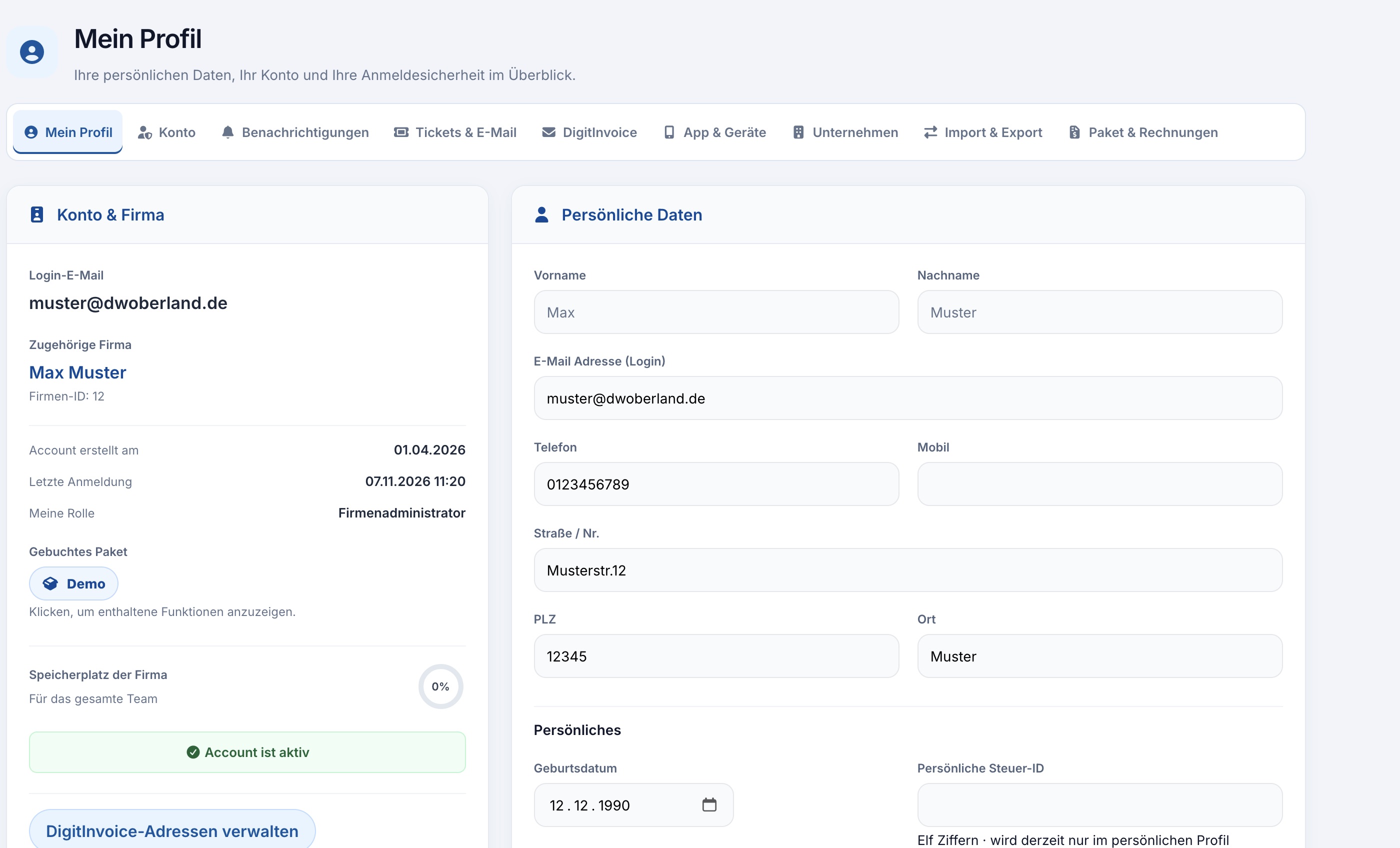
Die neun Bereiche richtig zuordnen
| Bereich | Was Sie dort erledigen |
|---|---|
| Mein Profil | Kontozuordnung, persönliche Kontaktdaten, Login-E-Mail, Passwort, Mehrfaktor-Authentifizierung und Verfahrensdokumentation. |
| Konto | Anträge zur Löschung Ihres persönlichen Zugangs oder – mit entsprechender Berechtigung – des Firmenkontos und der Bearbeitungsstand dieser Anträge. |
| Benachrichtigungen | Ihre persönlichen In-App- und E-Mail-Hinweise. Diese Auswahl ersetzt keine gemeinsamen Postfacheinstellungen. |
| Tickets & E-Mail | Gemeinsame Postfächer für Empfang und Versand, Ticket-Absender, Verbindungstests sowie Ihre persönliche Ticket-Signatur. |
| DigitInvoice | Die Firmen-Empfangsadresse und die angezeigten persönlichen Empfangsadressen einschließlich Aktivierung und Nutzungsrecht. |
| App & Geräte | Status der App-Anbindung, App-Steuerung der Firma und Verwaltung der App-Anmeldungen beziehungsweise Geräte. |
| Unternehmen | Gemeinsame Firmendaten, Bank- und Steuerangaben, Firmen-API, Web-Bestellungen und Stripe für die Zahlung Ihrer eigenen Kundenrechnungen. |
| Import & Export | Datenübernahme aus unterstützten Quellen, Vorschau und die jeweils freigegebenen Exportmöglichkeiten. |
| Paket & Rechnungen | Ihr CloudCRM-Vertrag mit Tarif, Laufzeit, Zusatzoptionen, Zahlungsmittel und den Rechnungen von Digitalwerk Oberland. |
Persönliche und gemeinsame Änderungen unterscheiden
Ihre Signatur und Ihre Benachrichtigungen betreffen zunächst Ihr eigenes Benutzerkonto. Ein gemeinsames Mailpostfach, die Firmenadresse, die App-Steuerung oder die Zahlungsart des Abonnements wirken dagegen über Ihr Konto hinaus. Prüfen Sie vor einer Änderung, welche Karte Sie bearbeiten und für wen diese Einstellung gilt. Die Speicherschaltflächen gehören jeweils zu ihrem eigenen Abschnitt; eine Bestätigung in einer Karte speichert nicht automatisch sämtliche anderen Eingaben.
Beispiel: eine neue Bankverbindung
Soll Ihre Bankverbindung auf Geschäftsunterlagen geändert werden, öffnen Sie „Unternehmen“ und dort „Bank & Steuer“. Soll die CloudCRM-Gebühr künftig von einem anderen Konto eingezogen werden, führen Sie den Wechsel unter „Paket & Rechnungen“ im dort angebotenen Stripe-Zahlungsportal durch. Die beiden Angaben erfüllen unterschiedliche Aufgaben und werden nicht durch dieselbe Speicherung ersetzt.
Wenn ein Bereich fehlt oder gesperrt ist
Prüfen Sie mit dem Firmenadministrator, ob das benötigte Teamrecht und die passende Paketfreigabe vorhanden sind. Eine ausgegraute Eingabe ist häufig mit einem Hinweis versehen. Beschreiben Sie bei einer Supportanfrage den betroffenen Tab und die angezeigte Meldung. Zugangsdaten oder vollständige Zahlungsdaten gehören nicht in den Screenshot.