Welche App passt zu Ihrer Arbeit?
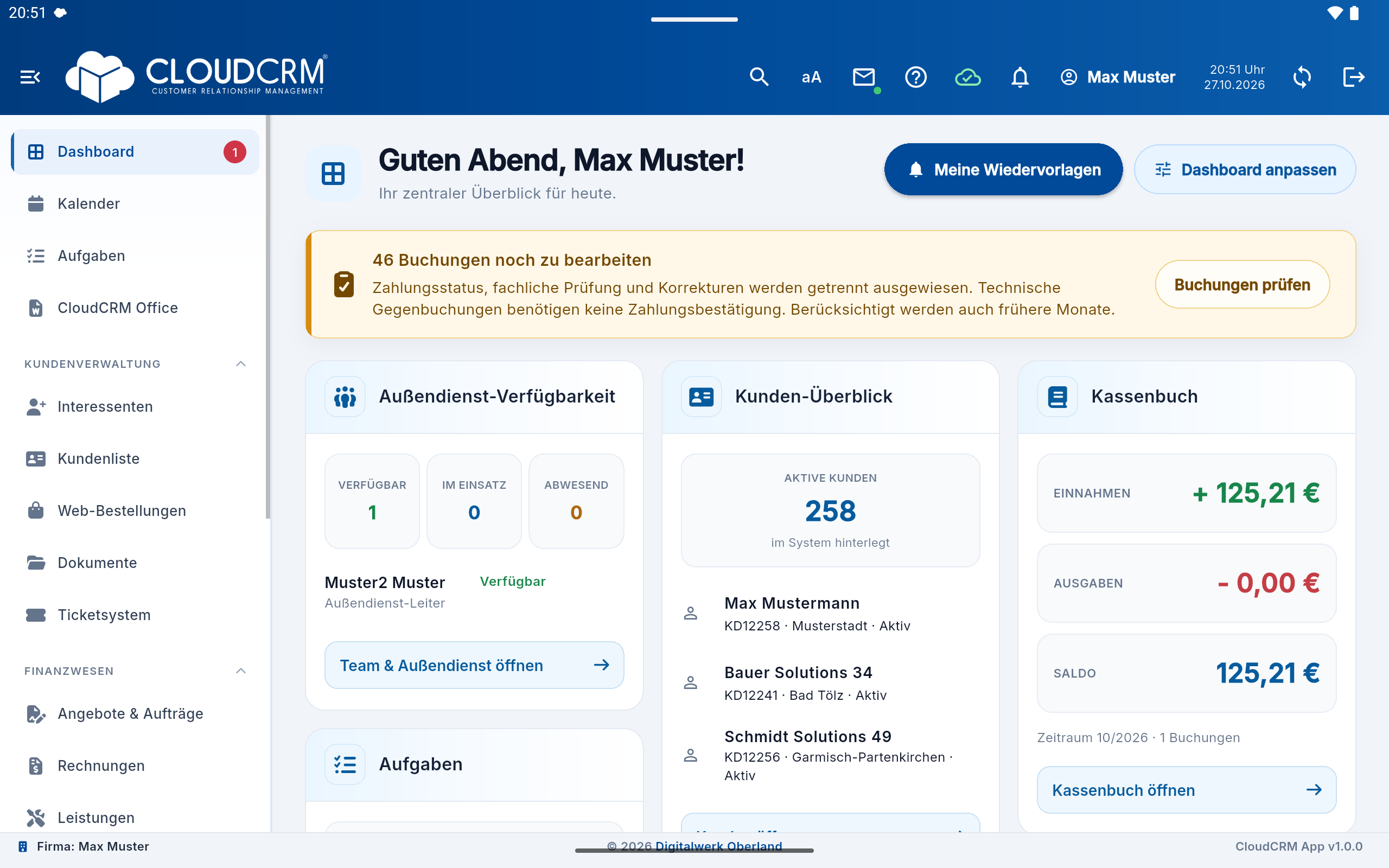
Die CloudCRM-Tablet-App bildet die für Ihren Zugang freigegebenen CRM-Bereiche auf einem Tablet ab. Dazu gehören je nach Paket und Rechten beispielsweise Dashboard, Kunden, Rechnungen, Dokumente und Steuer-Center. Sie arbeiten mit Ihrem persönlichen CRM-Konto. Die sichtbaren Module richten sich nach den Freigaben Ihrer Firma und Ihres Benutzers.
CloudCRM Außendienst ist auf persönliche Einsätze unterwegs ausgerichtet. Mitarbeiter sehen ihre zugewiesenen Aufträge, melden Zeiten und Aufgaben zurück, schreiben Nachrichten, ergänzen Fotos und reichen ihren eigenen Einsatzbericht ein. Für die Aktivierung erhalten sie einen persönlichen Code beziehungsweise QR-Code vom Büro; ein vollständiges CRM-Benutzerkonto ist dafür nicht erforderlich.
Installation und ersten Zugang vorbereiten
Verwenden Sie den von Ihrer Firma beziehungsweise CloudCRM bereitgestellten offiziellen Installationsweg für Ihr Gerät. Prüfen Sie den App-Namen, damit Sie die für Ihre Tätigkeit vorgesehene Anwendung öffnen. Diese Anleitung setzt eine installierte App voraus; eine Store-Vorstellung allein bestätigt noch keine Freischaltung Ihres Kontos.
Für die erste Anmeldung beziehungsweise Aktivierung benötigen Sie eine Verbindung. Bei der Tablet-App sollten E-Mail-Adresse, Passwort, gegebenenfalls zweiter Faktor und App-Freigabe bereitstehen. Für die Außendienst-App benötigen Sie den persönlichen Aktivierungscode. Geben Sie diesen nur auf dem dafür vorgesehenen Gerät ein.
So beginnen Sie
-
Klären Sie, ob Sie umfangreiche CRM-Arbeit am Tablet oder einen zugewiesenen Außendiensteinsatz bearbeiten sollen.
-
Öffnen Sie die passende installierte App.
-
Melden Sie sich am Tablet mit dem CRM-Konto an oder aktivieren Sie die Außendienst-App mit dem Code aus dem Büro.
-
Kontrollieren Sie nach dem Einstieg Firma, Benutzer beziehungsweise Mitarbeiter und den aktuellen Verbindungsstand.
-
Laden Sie die benötigten Daten bei bestehender Verbindung, bevor Sie sich auf deren Verfügbarkeit unterwegs verlassen.
Statusmeldungen gehören zum Arbeitsablauf
Beide Apps unterscheiden lokale Eingaben und vom Server bestätigte Ergebnisse. Eine gespeicherte Eingabe auf dem Gerät ist noch nicht in jedem Fall beim Büro angekommen. Achten Sie deshalb auf ausstehende Änderungen, unklare Ergebnisse und Konflikte. Die Wiederaufnahme eines vorhandenen Vorgangs erfolgt über die angebotenen Abgleichfunktionen.
Eine erfolgreiche Anmeldung berechtigt nicht automatisch zu jedem Modul. Fehlt eine Funktion, prüfen Sie zunächst die für diesen Zugang vorgesehenen Rechte. Verwenden Sie kein fremdes Konto und keinen Aktivierungscode eines anderen Mitarbeiters, um die Ansicht zu erweitern.
Passende Anleitung öffnen
Der erste Einstieg am Tablet steht unter „Anmelden und App-Zugang prüfen“. Für Mitarbeiter unterwegs beginnen Sie mit „Außendienst-App aktivieren“. Die hier verwendeten Bilder stammen aus den vorhandenen Originalaufnahmen für die Store-Vorstellungen und zeigen Beispieldaten.