Den Unternehmensbereich öffnen
Öffnen Sie Ihr Profil und wählen Sie in der Profilnavigation „Unternehmen“. Sie benötigen das Recht für Unternehmenseinstellungen. Für einzelne Verbindungen und Funktionen können zusätzliche Freigaben erforderlich sein.
Lesen Sie zuerst die Überschrift der jeweiligen Karte. Firmendaten, Bank- und Steuerangaben, Mailverbindungen und weitere Schnittstellen werden getrennt gespeichert. Eine Bestätigung in einer Karte bedeutet daher nicht, dass auch Änderungen in anderen Karten übernommen wurden.
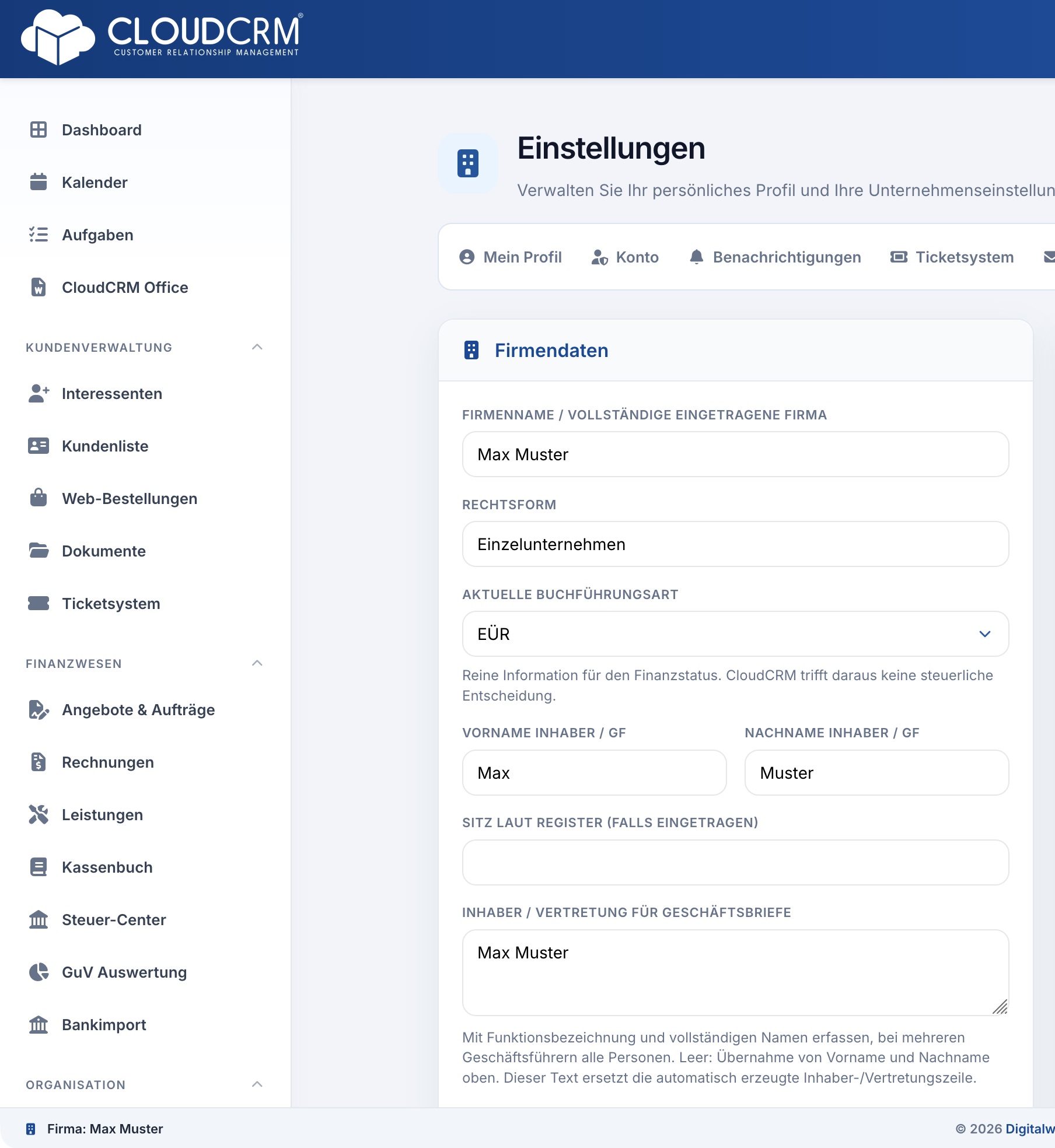
Firmendaten und Logo pflegen
Beginnen Sie mit dem vollständigen Firmennamen, der Rechtsform, den Vertretungsangaben, der Anschrift und den allgemeinen Kontaktdaten. Je nach Rechtsform sind weitere Angaben zu Sitz und Register relevant. Das Feld für zusätzliche Unternehmensangaben ergänzt die dafür vorgesehenen Geschäftsunterlagen. Prüfen Sie außerdem die angebotene Buchführungsart und lesen Sie den Hinweis zu deren Verwendung im Formular.
Ein Firmenlogo wählen Sie in der dafür vorgesehenen Uploadfunktion aus. Beachten Sie die dort angegebenen Anforderungen an Format und Größe. Kontrollieren Sie anschließend die Darstellung in einer neu erzeugten Unterlage. Verwenden Sie zum Abschluss der Karte „Firmendaten speichern“ und warten Sie auf die Bestätigung.
Die steuerliche Kennzeichnung, etwa die angebotene Kleinunternehmerregelung, muss zur tatsächlichen Einrichtung Ihrer Firma passen. Ändern Sie solche Angaben gezielt und kontrollieren Sie danach neue Belege. Eine Änderung der Stammdaten berichtigt bereits ausgestellte Rechnungen nicht nachträglich.
Bank- und Steuerangaben getrennt speichern
In der Bank- und Steuerkarte liegen unter anderem Kreditinstitut, IBAN, BIC sowie die angebotenen Steuer- und Registerfelder. Prüfen Sie die Angaben anhand Ihrer gültigen Unterlagen. Speichern Sie diese Karte über „Bankdaten & Steuern speichern“.
Verwechseln Sie diesen Speicherknopf nicht mit „Firmendaten speichern“. Wenn beispielsweise Anschrift und Bankverbindung geändert werden, müssen beide zugehörigen Karten erfolgreich gespeichert sein. Öffnen Sie anschließend eine dafür neu erzeugte Unterlage und prüfen Sie die übernommenen Angaben.
Mailversand und Ticketabruf unterscheiden
Die „E-Mail-Konfiguration“ umfasst SMTP für den Versand und gegebenenfalls IMAP für den Ticketabruf. SMTP-Host, Port, Verschlüsselung und Absender müssen zur gewünschten Versandverbindung passen. Die IMAP-Einstellungen gehören dagegen zum Eingangspostfach, aus dem der angebotene Ticketabruf arbeitet.
Beachten Sie die Beschriftung der Passwortfelder: „leer = beibehalten“ bedeutet, dass ein vorhandenes Passwort bei leerem Änderungsfeld erhalten bleibt. Speichern Sie die Karte mit „Mail-Einstellungen speichern“. Persönliche Ticket-Signaturen bearbeiten Sie im Tab „Ticketsystem“ Ihres eigenen Profils.
Weitere Verbindungen gezielt einrichten
Unter „API-Zugriff (Web-Anbindung)“ verwalten Sie die dafür freigegebene Firmenanbindung. Ein dortiger Schnittstellenschlüssel gehört zur angebundenen Anwendung und ist vertraulich zu behandeln. Prüfen Sie vor einer Ersetzung, welche Verbindung den bisherigen Schlüssel verwendet. Die App-Anmeldung und Geräteverwaltung finden Sie getrennt unter „App & Geräte“.
Die Einstellungen zu Web-Bestellungen steuern die angebotenen Bestellbenachrichtigungen. Die Karte „Stripe (Online-Zahlung)“ betrifft Zahlungslinks für Ihre Kundenrechnungen. Lesen Sie dort Modus, Freigaben und die aktuelle Verbindung, bevor Sie Änderungen speichern. Das Zahlungsmittel für Ihr eigenes CloudCRM-Abonnement liegt dagegen unter „Paket & Rechnungen“.
Beispiel: eine neue Firmenanschrift übernehmen
Ändern Sie Anschrift und gegebenenfalls allgemeine Kontaktdaten in der Firmendatenkarte. Speichern Sie genau diese Karte und prüfen Sie die Rückmeldung. Kontrollieren Sie danach eine neu erstellte Unterlage. Ist zusätzlich eine neue Bankverbindung vorgesehen, bearbeiten und speichern Sie die Bankkarte gesondert. Bestehende Mail- und Zahlungsanbindungen müssen für eine reine Adressänderung nicht neu eingerichtet werden.