Den Abrechnungsbereich öffnen
Öffnen Sie Ihr Profil und wählen Sie „Paket & Rechnungen“. Dafür benötigen Sie die entsprechende Freigabe zur Firmenabrechnung. Die Seite gliedert sich in „Tarif & Laufzeit“, „Zahlungsmittel & Abrechnung“, „Erweiterungen & Zusatzleistungen“ und den „Rechnungsverlauf“. Über die Bereichslinks im oberen Teil erreichen Sie die jeweilige Stelle.
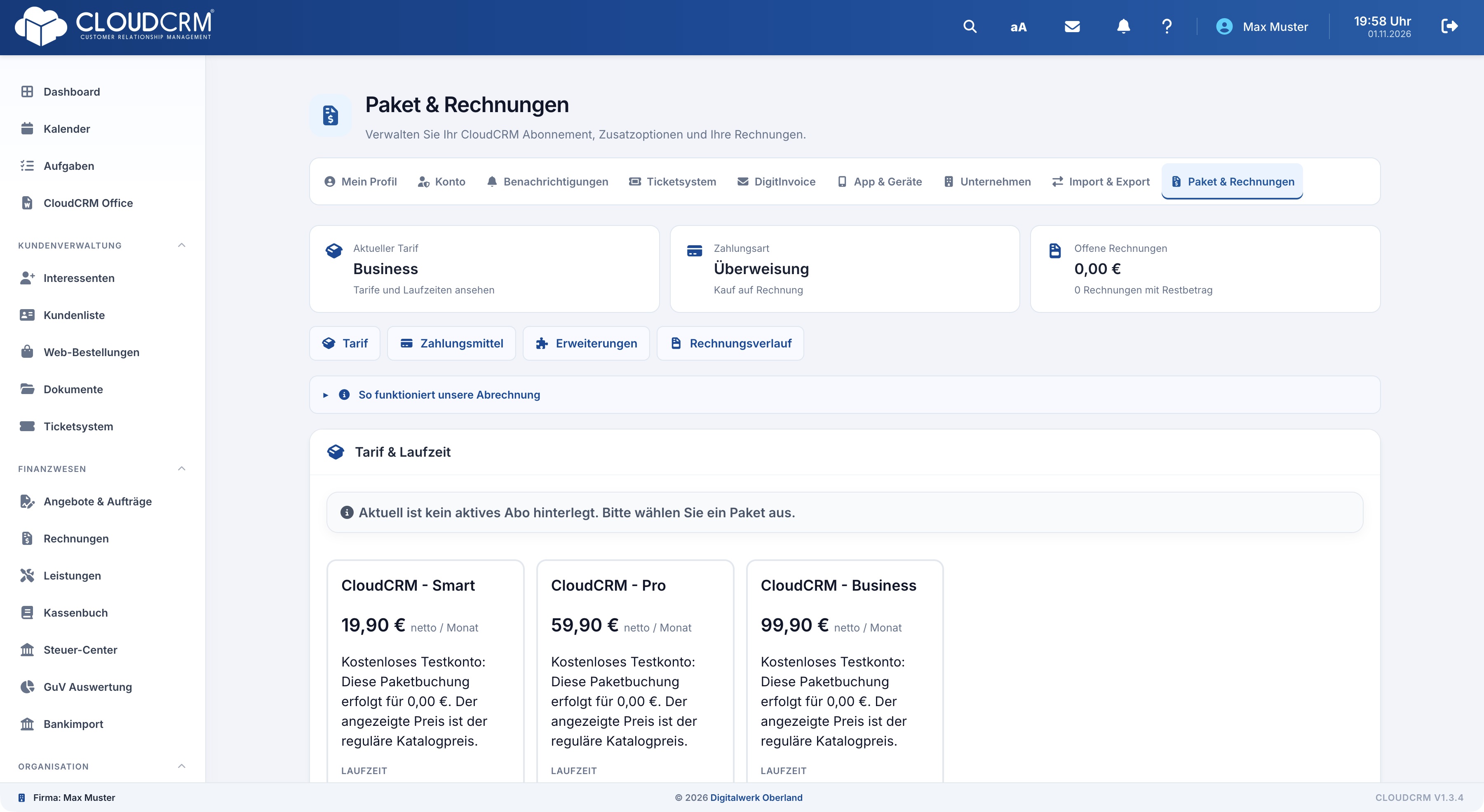
Den aktuellen Tarif und die Laufzeit lesen
Prüfen Sie den dargestellten Tarif, den Abrechnungshinweis und den Stand unter „Tarif & Laufzeit“. Welche Auswahl angeboten wird, hängt von Ihrem bestehenden Vertrag und den verfügbaren Leistungen ab. Eine Demo kann abweichende Hinweise und Testangebote anzeigen. Maßgeblich für eine Änderung ist die anschließend angezeigte Bestellübersicht.
Wenn Sie einen anderen Tarif prüfen möchten, wählen Sie das angebotene Paket und die gewünschte Laufzeit. Bei einem Downgrade kann zusätzlich der Zeitpunkt der Umstellung auswählbar sein. Eine Umstellung zum Laufzeitende und eine sofortige Änderung können unterschiedliche Konditionen haben. Lesen Sie deshalb den angebotenen Zeitpunkt und die Zusammenfassung, statt von einer pauschalen Gebühr für jeden Downgrade auszugehen.
„Auswahl prüfen“ und verbindliche Bestellung unterscheiden
„Auswahl prüfen“ öffnet die „Bestellübersicht“. Kontrollieren Sie darin Leistungsumfang, Laufzeit, Beginn beziehungsweise Wirksamkeitsdatum, Preis, gegebenenfalls Anrechnungen sowie die Zahlungsweise. Über „Auswahl ändern“ können Sie zur Auswahl zurückkehren.
Eine Bestellung entsteht erst mit der dafür vorgesehenen verbindlichen Bestätigung nach dem Lesen der Bedingungen. Ändern Sie in der Bestellübersicht die Zahlungsweise, verwenden Sie den angebotenen erneuten Prüfschritt. So beziehen sich Zusammenfassung und Bestätigung auf denselben Stand. Kontrollieren Sie nach einer abgeschlossenen Änderung den gespeicherten Vertrag, bevor Sie eine weitere Auswahl bestätigen.
Zahlungsmittel und Abrechnung zuordnen
Die Karte „Zahlungsmittel & Abrechnung“ zeigt die für Ihr Firmenkonto angebotene Zahlungsweise. Je nach Einrichtung steht beispielsweise Kauf auf Rechnung beziehungsweise Überweisung oder eine automatische Abrechnung mit verwaltbarem Zahlungsmittel zur Verfügung. Eine festgelegte Zahlungsart oder fehlende Berechtigung kann Änderungen einschränken; beachten Sie den Hinweis in der Karte.
Eine geänderte bevorzugte Zahlungsart allein bezahlt noch keine offene Rechnung. Öffnen Sie dafür den betreffenden Beleg und verwenden Sie dessen Zahlungsinformationen. Diese Firmenabrechnung ist außerdem von der Stripe-Verbindung zu unterscheiden, über die Ihre eigenen Kunden Rechnungen bezahlen können.
Erweiterungen und Zusatzleistungen prüfen
Unter „Erweiterungen & Zusatzleistungen“ finden Sie verfügbare Ergänzungen sowie bereits gebuchte Zusatzmodule und Leistungen. Prüfen Sie Menge, gewählten Zeitraum, Preis und Verlängerung je Ergänzung. Bereits aktive Einträge werden entsprechend gekennzeichnet; Demo-Zusatzmodule können automatisch enden.
Die gemeinsame Prüfschaltfläche führt in die Bestellübersicht für Ihre Auswahl. Lesen Sie vor der verbindlichen Buchung auch den Umfang jeder einzelnen Position. Für das Nachschlagen einer vorhandenen Leistung verwenden Sie deren angebotene Verwaltungsaktion.
CloudCRM-Rechnungen finden und öffnen
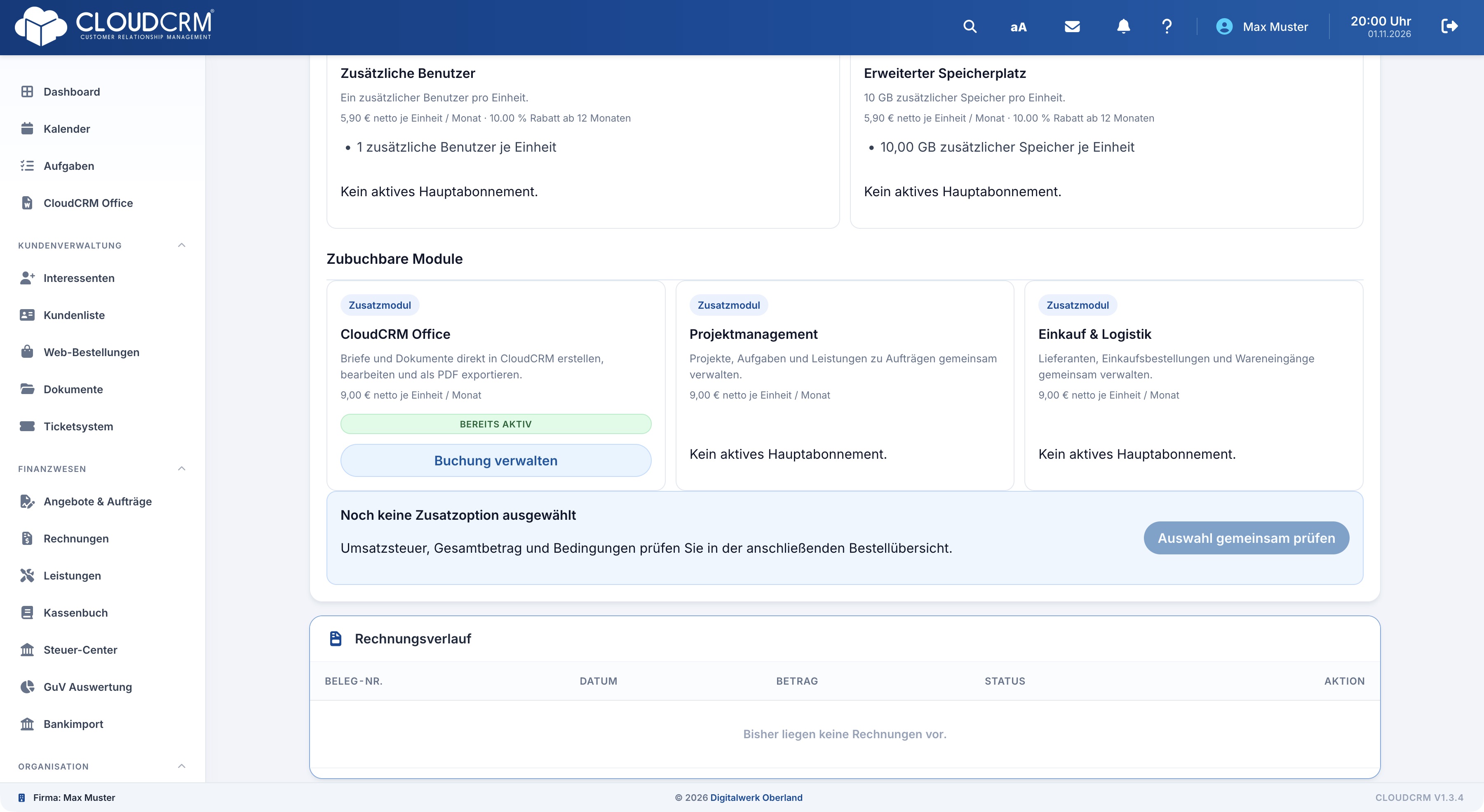
Im „Rechnungsverlauf“ stehen die Abrechnungsbelege Ihrer CloudCRM-Nutzung. Suchen Sie die benötigte Rechnung anhand von Nummer, Datum, Betrag und dargestelltem Status. Öffnen Sie den Beleg über seine angebotene Aktion im Dokumenten-Viewer. Dort können Sie die vorhandenen Anzeige-, Download- und Druckfunktionen verwenden.
Ein leerer Verlauf bedeutet zunächst, dass für die aktuelle Ansicht keine Belege aufgeführt werden. Im gezeigten Demokonto ist das der Fall. Suchen Sie dagegen eine Rechnung, die Ihre Firma an einen Kunden geschrieben hat, wechseln Sie zum Modul „Rechnungen“. Diese Kundenrechnungen gehören zu einem anderen Bestand.