Bevor Sie beginnen
Sie benötigen Zugriff auf den Kalender. Welche Kunden und Rubriken Sie auswählen können, richtet sich nach Ihrem Zugang und der Einrichtung Ihres Unternehmens.
So gehen Sie vor
Den Dialog öffnen
Öffnen Sie den Kalender und klicken Sie auf „Termin planen“.
Die Sichtbarkeit festlegen
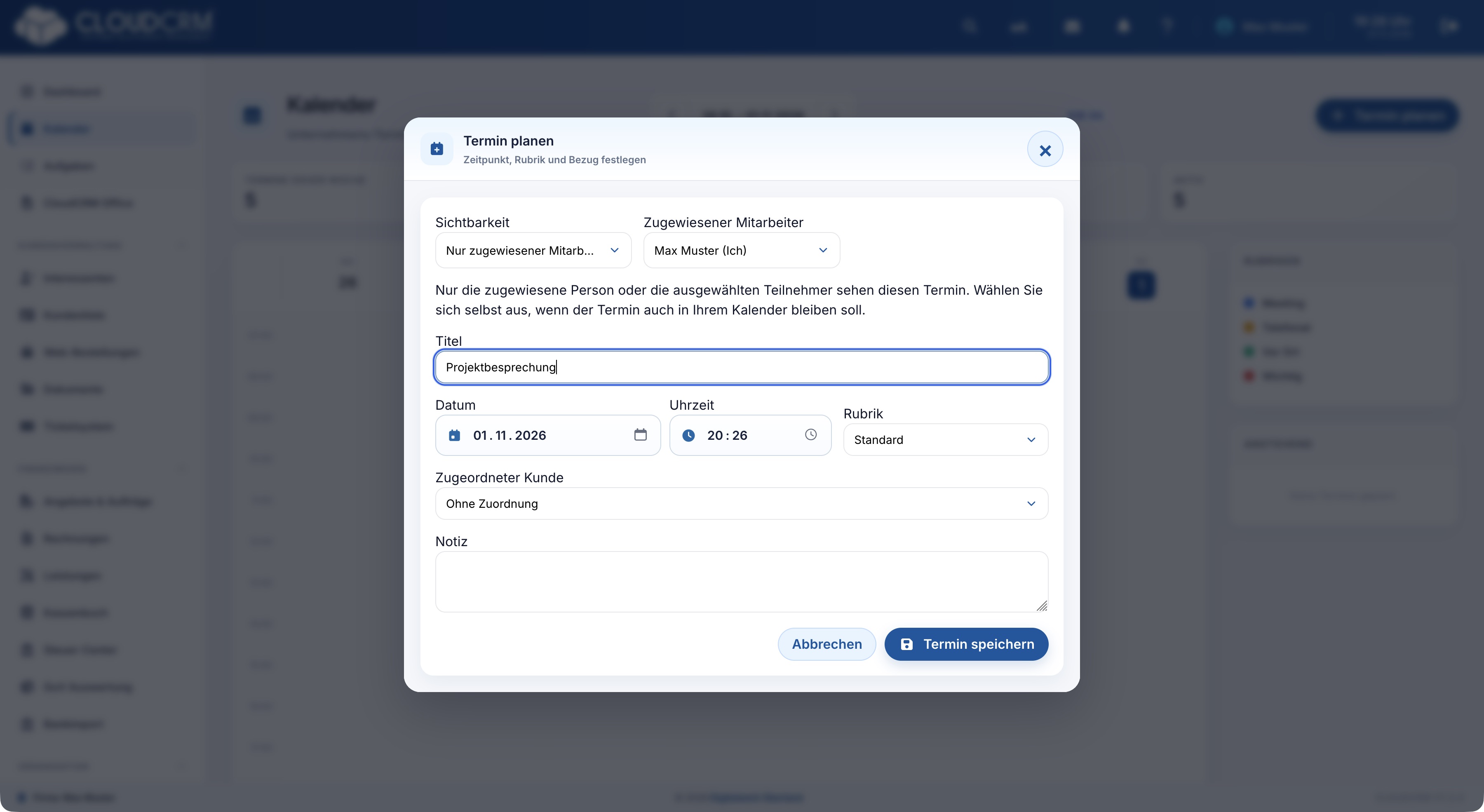
Prüfen Sie „Sichtbarkeit“. Wählen Sie die zugewiesene Person oder die ausgewählten Mitarbeiter. Wenn der Termin auch in Ihrem eigenen Kalender erscheinen soll, berücksichtigen Sie sich selbst bei der Auswahl.
Titel und Zeitpunkt eintragen
Vergeben Sie einen eindeutigen Titel, zum Beispiel „Projektbesprechung“. Wählen Sie Datum und Uhrzeit und prüfen Sie beide Angaben vor dem Speichern.
Rubrik und Kundenbezug ergänzen
Wählen Sie die passende Rubrik. Falls der Termin zu einem Kunden gehört, wählen Sie diesen unter „Zugeordneter Kunde“. Für einen internen Termin können Sie „Ohne Zuordnung“ verwenden.
Eine hilfreiche Notiz hinterlegen
Notieren Sie, was Sie für den Termin benötigen, etwa „Angebotspositionen gemeinsam durchgehen“. Klicken Sie anschließend auf „Termin speichern“.
Den Eintrag kontrollieren
Öffnen Sie den Termin im Kalender und prüfen Sie Titel, Zeitpunkt und Zuordnung.
Danach
Der Termin ist im Kalender gespeichert. Ein klarer Titel hilft auch dann, wenn Sie die Notiz gerade nicht geöffnet haben.
Gut zu wissen
Ein gespeicherter Termin ist nicht automatisch eine verschickte Einladung. Prüfen Sie getrennt, ob und wie die beteiligten Personen über den Termin informiert werden sollen.