Den Auftrag vor der Fotoauswahl prüfen
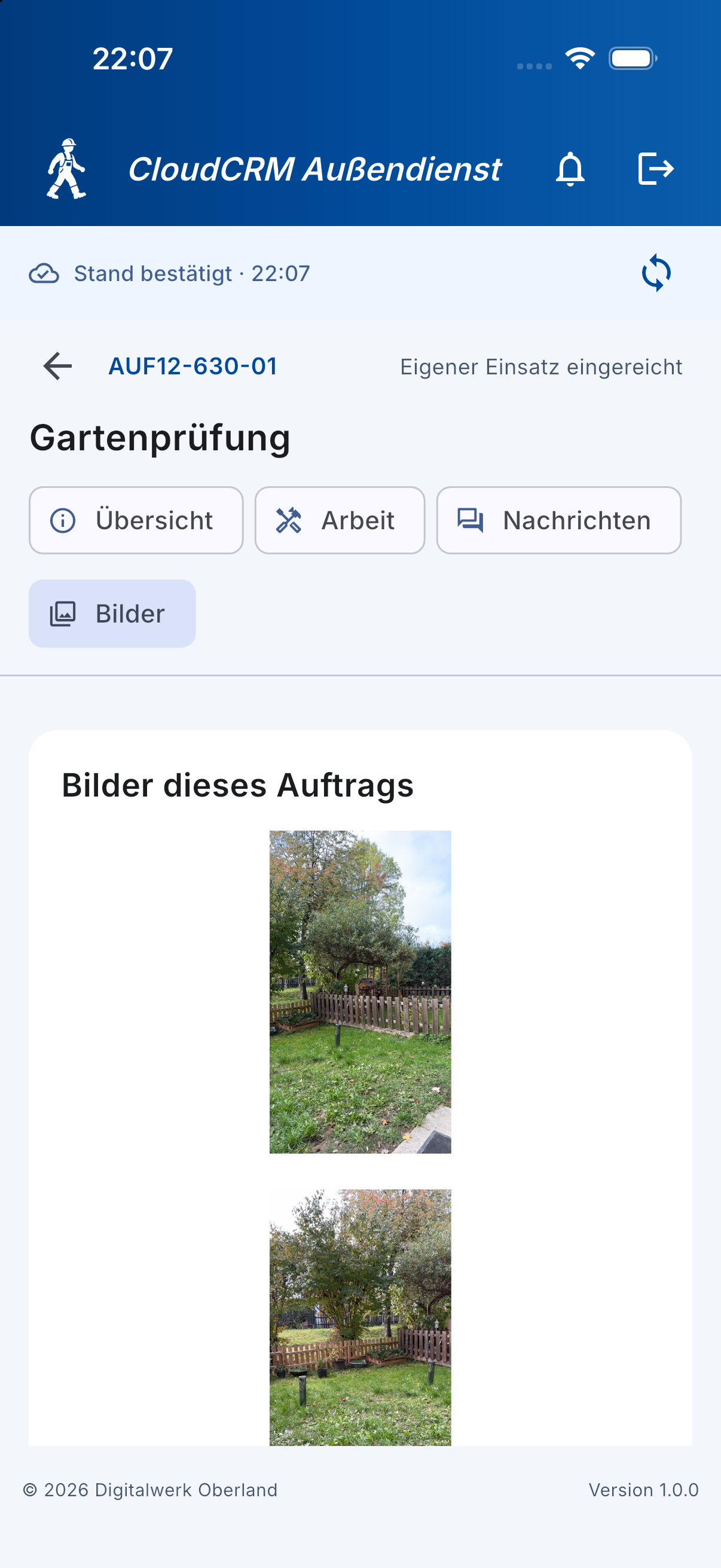
Öffnen Sie den richtigen Auftrag und wechseln Sie zu „Bilder“. Kontrollieren Sie Titel und Zuordnung. Ein Foto wird dem aktuell gewählten Auftrag zugeordnet. Die Auswahl eines Bildes in der Fotomediathek ist deshalb erst nach dieser Prüfung sinnvoll.
Bereits vorhandene Auftragsbilder erscheinen in diesem Bereich. Ihre lokale Verfügbarkeit hängt vom vorherigen Abruf ab. Eine sichtbare Beschreibung oder Bildnummer bedeutet nicht zwingend, dass die eigentliche Bilddatei bereits offline auf dem Gerät vorliegt.
Ein neues Foto vorbereiten
-
Wählen Sie „Foto aufnehmen“, wenn Sie die Kamera verwenden möchten, oder „Aus Fotos auswählen“ für ein vorhandenes Bild.
-
Erteilen Sie den für diese Aktion benötigten Gerätezugriff, sofern Sie die Funktion verwenden möchten.
-
Nehmen Sie das Foto auf beziehungsweise wählen Sie die gewünschte Datei.
-
Prüfen Sie die vorbereitete Aufnahme im Dialog „Bild zum Auftrag“. Ergänzen Sie die angebotene Beschreibung so, dass der Inhalt später verständlich bleibt.
-
Kontrollieren Sie Bild und Zuordnung und verwenden Sie erst dann „Bild übertragen“.
Auswahl und Übertragung unterscheiden
Die Fotoauswahl allein sendet noch kein Bild. Die App bereitet die Aufnahme für die Übertragung auf und zeigt das Ergebnis vor der Bestätigung. Prüfen Sie insbesondere Lesbarkeit, Bildausschnitt und die Information, die für den Auftrag benötigt wird. Bei einer ungeeigneten Aufnahme brechen Sie ab und wählen ein anderes Bild.
Der Übertragungsweg verwendet die unterstützten JPEG- beziehungsweise PNG-Daten innerhalb der vorgesehenen Größenbegrenzung. Lesen Sie eine abweichende Rückmeldung der Bildvorbereitung. Eine stark verkleinerte Aufnahme kann für feine Schrift ungeeignet sein; kontrollieren Sie den Inhalt vor der Bestätigung.
Den bestätigten Eingang kontrollieren
Nach „Bild übertragen“ kann der Upload noch ausstehen. Prüfen Sie die Bildliste und die offenen Übertragungen. Eine Meldung „Upload noch ausstehend“ bestätigt nicht, dass das Büro die Datei bereits öffnen kann. Stellen Sie eine Verbindung her und klären Sie den vorhandenen Upload.
Laden Sie dasselbe Bild bei einer unklaren Antwort nicht sofort nochmals als neue Datei hoch. Die App führt den bestehenden Übertragungsvorgang weiter beziehungsweise prüft dessen Ergebnis. Ein Konflikt oder eine Ablehnung verlangt die Auswertung der konkreten Meldung.
Unterbrochene Auswahl und Berichtseinreichung
Wurde eine Fotoauswahl unterbrochen, kann die App „Ausgewähltes Foto prüfen“ anbieten. Der Hinweis sagt ausdrücklich, dass noch nichts übertragen wurde. Prüfen Sie die Aufnahme und bestätigen Sie den vorgesehenen nächsten Schritt oder verwerfen Sie die Auswahl bewusst.
Vor dem Einreichen Ihres persönlichen Einsatzberichts müssen offene Bilder und Änderungen übertragen beziehungsweise geklärt sein. Prüfen Sie daher die Bildliste frühzeitig. Die Anleitung zum Einsatzbericht zeigt den abschließenden Übergabeablauf.