Bevor Sie beginnen
Sie benötigen Zugriff auf das Kassenbuch. Erstellen, Bearbeiten, Prüfen, Festschreiben, Korrigieren und Exportieren besitzen jeweils eigene Rechte.
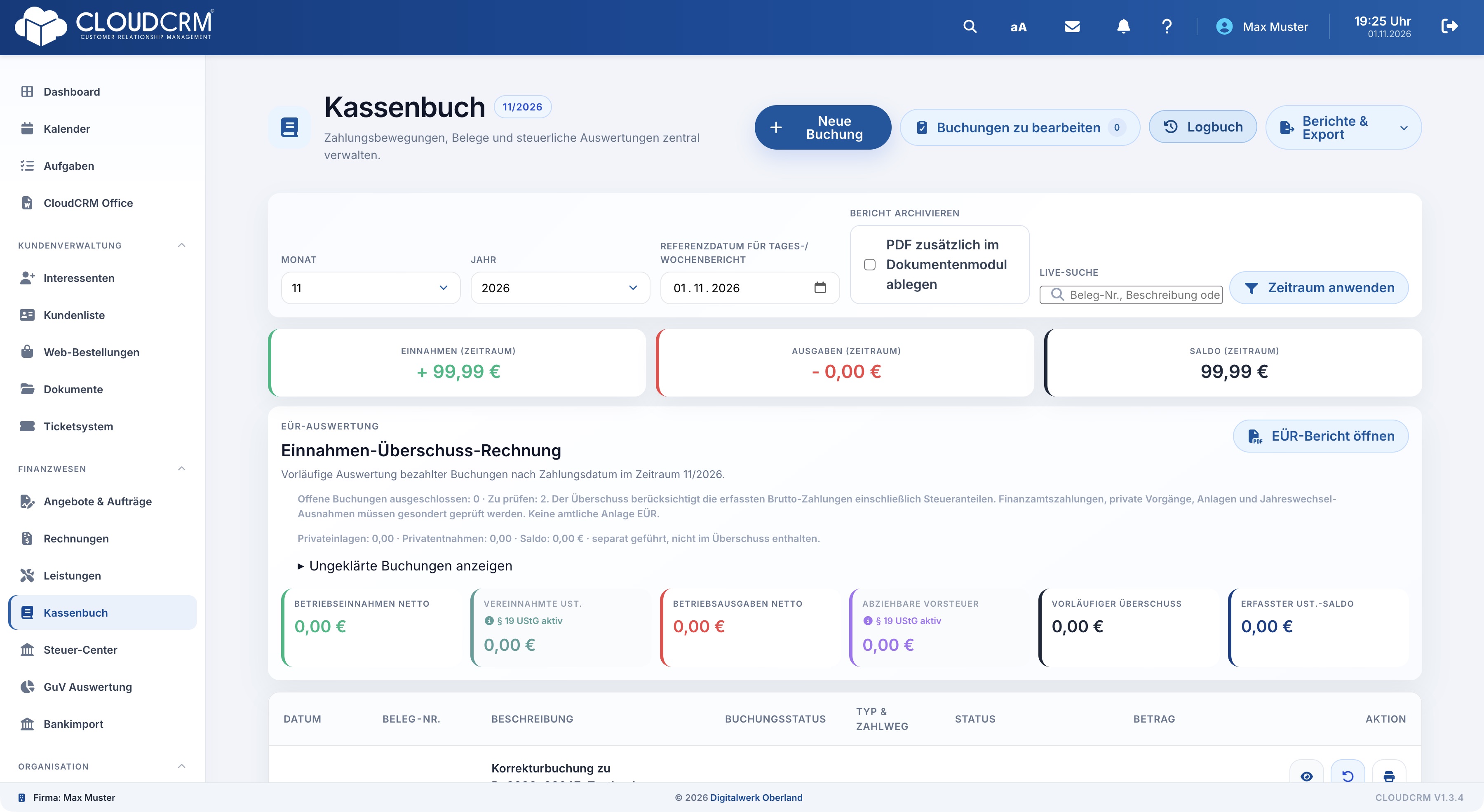
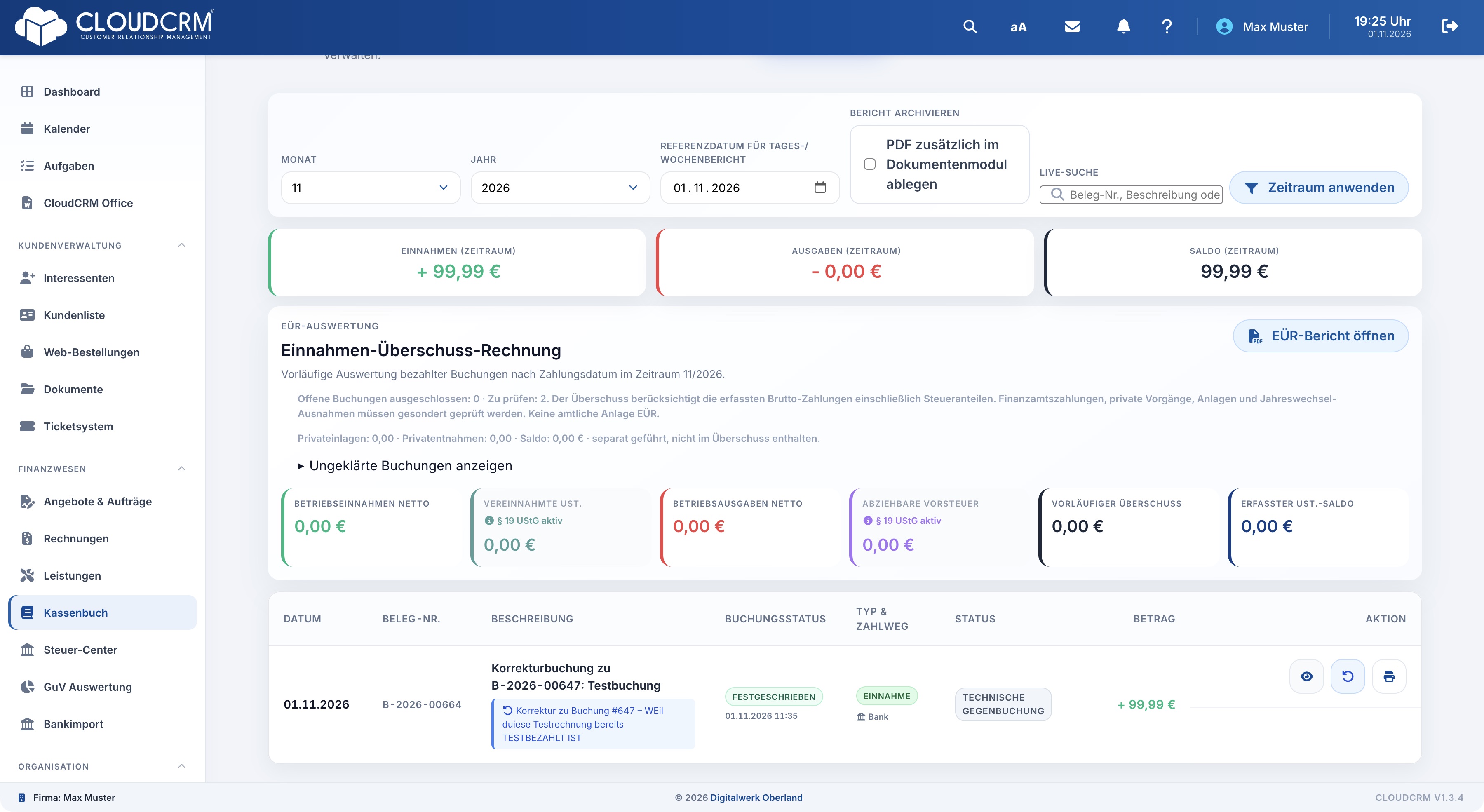
Das finden Sie hier
| Bereich | Funktion |
|---|---|
| Entwurf / Zu prüfen | Der Eintrag ist noch im vorgesehenen Bearbeitungsablauf. |
| Geprüft | Die fachliche Prüfung wurde durchgeführt; eine Festschreibung ist noch gesondert nötig. |
| Festgeschrieben | Der dokumentierte Stand ist gesperrt. Änderungen erfolgen über verknüpfte Korrekturen. |
| Verworfen | Der Eintrag wurde mit Grund aus dem aktiven Ablauf genommen; der Vorgang bleibt nachvollziehbar. |
So gehen Sie vor
-
Zeitraum und Suche verwenden
Wählen Sie Monat und Jahr und klicken Sie auf „Zeitraum anwenden“. Über die Live-Suche grenzen Sie die dargestellten Buchungen ein.
-
Zwei Zustände lesen
Prüfen Sie an jeder Buchung sowohl den Zahlungsstand als auch den Buchungsstatus. „Bezahlt“ bedeutet einen erfassten Zahlungseingang oder -ausgang; „Geprüft“ und „Festgeschrieben“ betreffen den Bearbeitungsablauf.
-
Offene Arbeit gesammelt öffnen
„Buchungen zu bearbeiten“ zeigt offene Zahlungen, fachlich zu prüfende Buchungen und technische Korrekturen getrennt. Die Liste berücksichtigt auch frühere Monate.
-
Details und Belege lesen
Öffnen Sie „Details & Vorschau“ für den einzelnen Datensatz. Zugeordnete Originale, Gegenbuchungen und Neubuchungen sind miteinander verlinkt.
-
Die Aktionsbuttons unterscheiden
Die Symbole in der Spalte „Aktion“ sind statusabhängig. Auge öffnet Details, Doppelhaken prüft, Schloss schreibt fest und Stift öffnet die Bearbeitung. Die vollständige Erklärung einschließlich Zahlungsstatus, Schere, Papierkorb, Korrekturpfeil und Dokumentbuttons finden Sie in „Die Buttons in der Kassenbuchliste erklärt“.
Danach
Sie wissen, welche Buchungen noch einen Zahlungsnachweis, eine fachliche Prüfung oder die Festschreibung benötigen.
Gut zu wissen
Technische Gegenbuchungen heben einen dokumentierten Buchungswert auf. Sie sind keine tatsächlichen Zahlungen und brauchen keine erfundene Zahlungsbestätigung.