Anmelden und den Abgleich vorbereiten
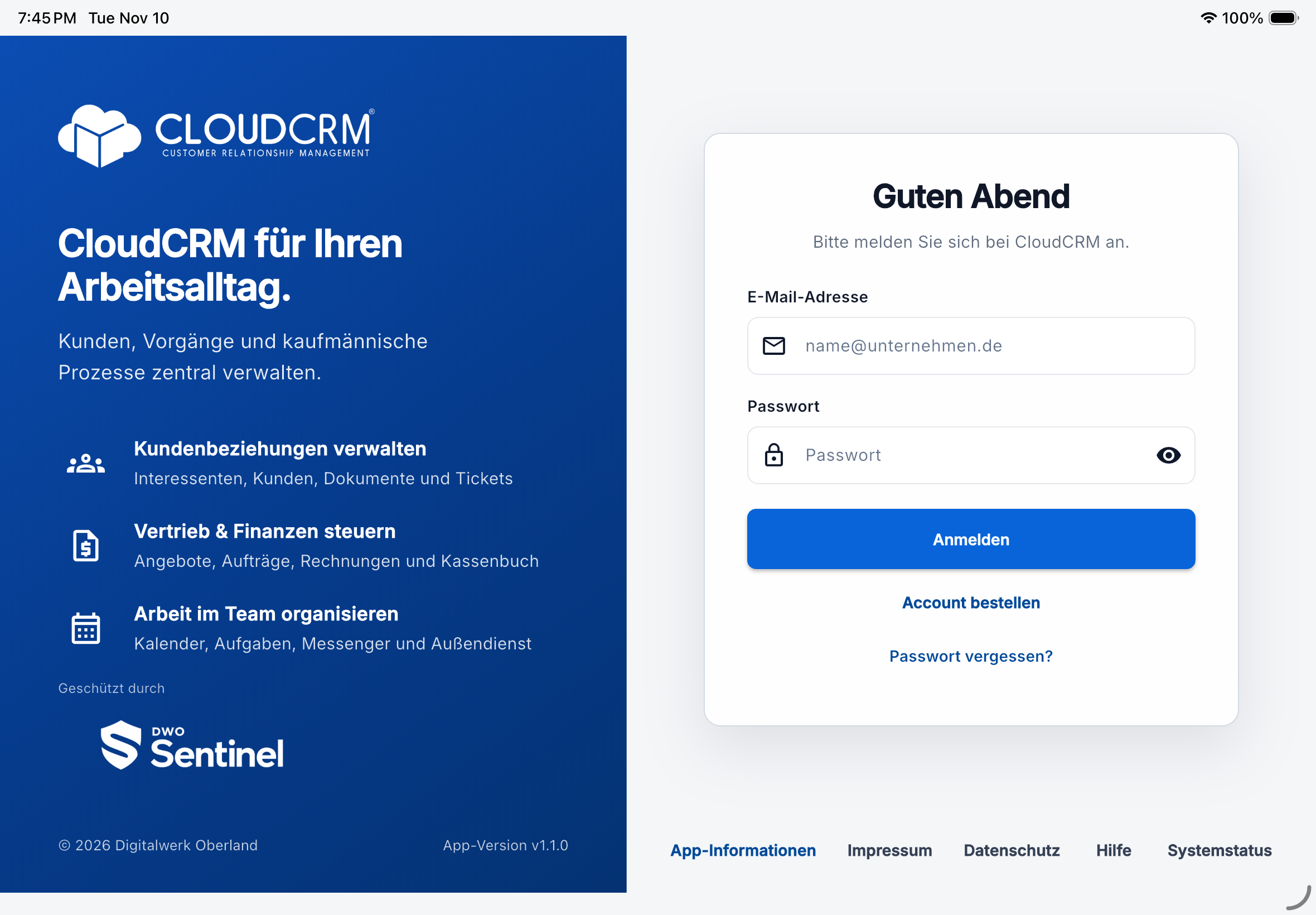
Stellen Sie vor der Synchronisierung eine stabile Internetverbindung her und öffnen Sie die CloudCRM-Tablet-App. Wird die Anmeldeseite angezeigt, tragen Sie Ihre E-Mail-Adresse und Ihr Passwort in die entsprechenden Felder ein und tippen Sie auf „Anmelden“. Wenn Ihre Sitzung bereits aktiv ist, können Sie direkt im Dashboard fortfahren.
Vom Dashboard zum Verbindungsstatus
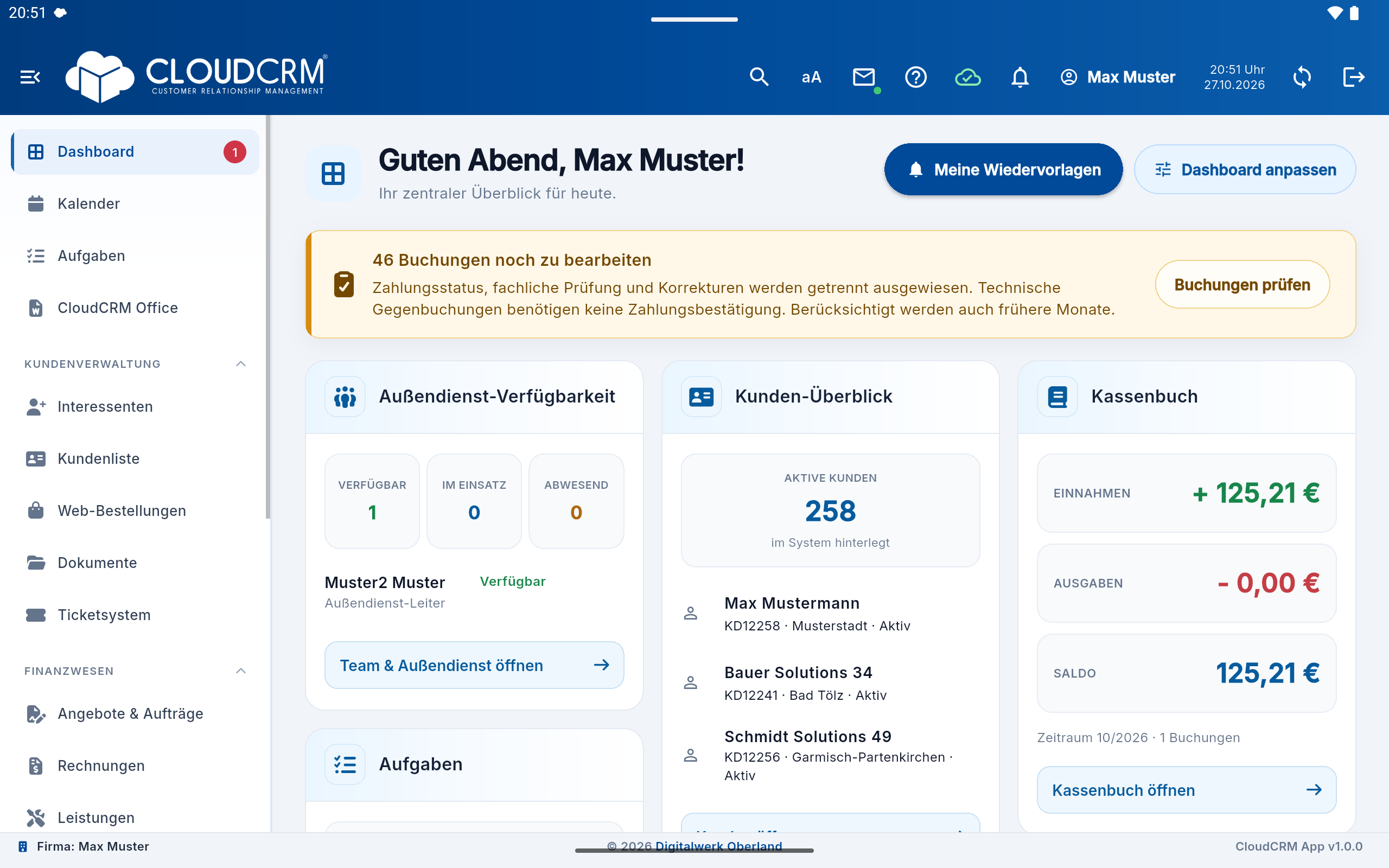
Nach der Anmeldung gelangen Sie zum Dashboard. Das folgende Bild zeigt die Startansicht mit der Navigation links und der blauen Kopfleiste. Für den Datenabgleich ist das Wolkensymbol in der Kopfleiste wichtig: Im gezeigten Beispiel steht es zwischen dem Fragezeichen und der Glocke. Tippen Sie auf das Wolkensymbol, um „Verbindungen & Synchronisierung“ zu öffnen.
Den Datenstand kontrollieren
Im Dialog „Verbindungen & Synchronisierung“ werden „Sichere Verbindung“, „CRM-Daten“ und „Messenger“ getrennt angezeigt. Unter „CRM-Daten“ sehen Sie, ob lokale Änderungen noch ausstehen. Darunter steht der Zeitpunkt der letzten ausgewerteten Serverantwort. Eine sichere Verbindung oder ein verbundener Messenger allein bestätigt noch nicht die Übertragung Ihrer CRM-Änderungen.
- Tippen Sie bei stabiler Internetverbindung auf „Jetzt synchronisieren“.
- Warten Sie die Rückmeldung ab und prüfen Sie anschließend den Eintrag „CRM-Daten“ sowie den Zeitpunkt der letzten ausgewerteten Serverantwort.
- Öffnen Sie bei ausstehenden Änderungen oder Konflikten „Änderungen prüfen“. Lesen Sie bei einem Fehler die konkrete Meldung, bevor Sie die Synchronisierung erneut starten.
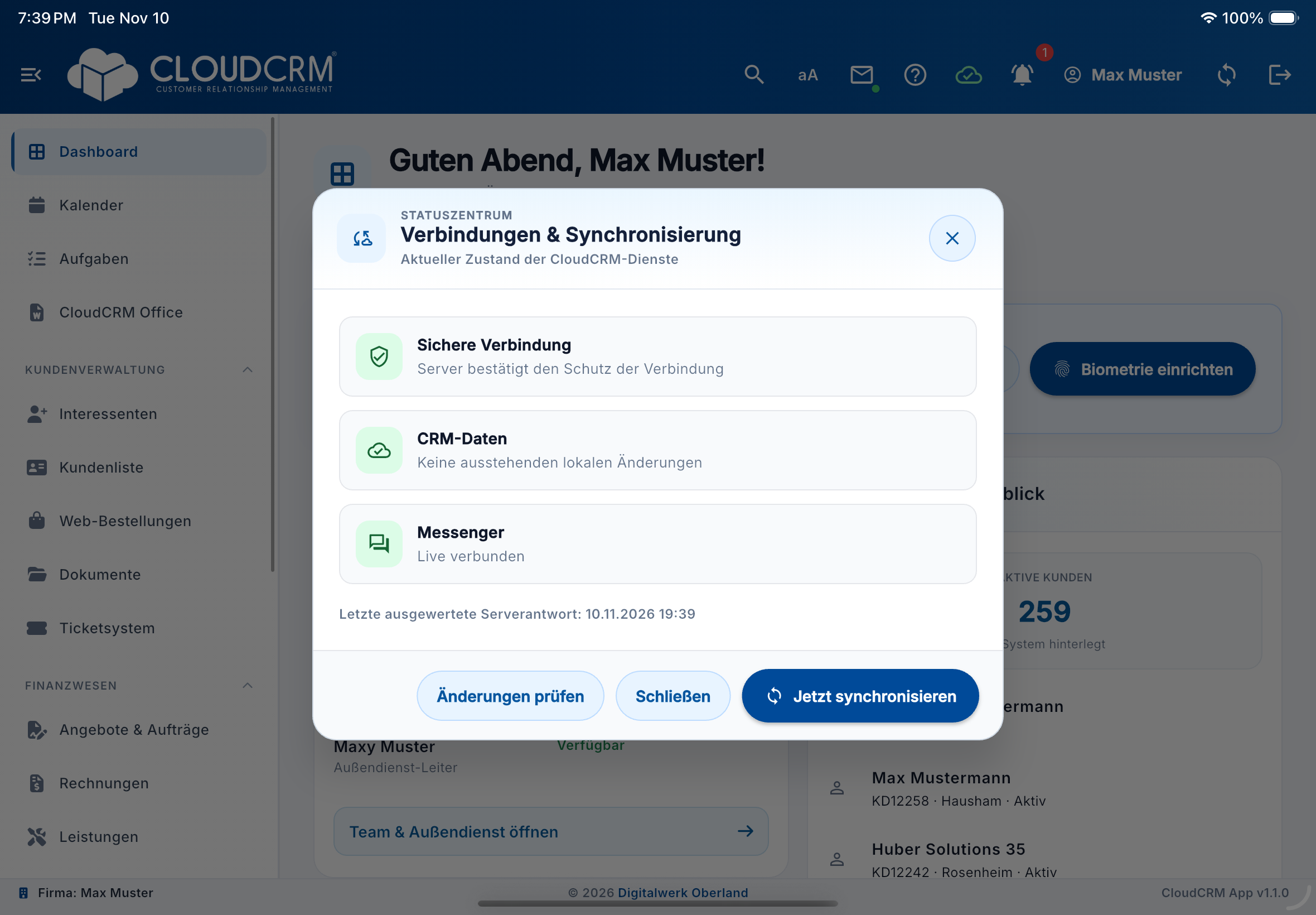
Eine lokale Speicherung kann Ihre Eingabe auf dem Gerät sichern, während die Übertragung noch aussteht. Entscheidend ist die Rückmeldung zum jeweiligen Vorgang. Auch die Anzeige „Keine ausstehenden lokalen Änderungen“ ersetzt bei einer direkten Aktion mit ungewissem Ausgang nicht die Prüfung ihres Ergebnisses.
Offene Vorgänge anzeigen
Öffnen Sie im Dialog „Verbindungen & Synchronisierung“ die Schaltfläche „Änderungen prüfen“. In der anschließenden Prüfung werden Konflikte von direkten Aktionen ohne abschließende Ergebnisbestätigung getrennt. Bei einem ungeklärten direkten Vorgang werden die bekannte Aktion, der Zeitpunkt und die Vorgangskennung angezeigt.
Verwenden Sie „Ergebnis abfragen“, um den bestehenden Auftrag zu klären. Der normale Datenabgleich führt einen solchen direkten Auftrag nicht einfach erneut aus. Ist das Ergebnis weiterhin unbekannt, bleibt die Aktion offen. Wenn CloudCRM ausdrücklich die Fortsetzung derselben Originaloperation anbietet, lesen Sie den Bestätigungsdialog sorgfältig.
Einen Versionskonflikt bearbeiten
Öffnen Sie den betroffenen Konflikt im Übertragungsstatus.
Verwenden Sie bei einem Versionskonflikt „Vergleichen“.
Lesen Sie lokale und aktuelle Serverangaben. Entscheiden Sie bewusst, welche Werte im zusammengeführten Stand verwendet werden sollen.
Speichern Sie die Konfliktlösung. Beachten Sie den Hinweis, dass diese zunächst lokal gespeichert sein kann.
Führen Sie den anschließenden Abgleich durch und prüfen Sie die Serverbestätigung.
Zuordnungsfehler und abgeschlossene Meldungen unterscheiden
Bei einer abgelehnten lokalen Neuanlage kann die App „Kundenzuordnung korrigieren“ anbieten. Prüfen Sie die Zuordnung im vorgesehenen Dialog und übertragen Sie den korrigierten bestehenden Vorgang. Eine doppelte Neuanlage des Kunden behebt die Ursache häufig nicht.
Unter „Abgeschlossene Prüfungen“ können frühere abschließend abgelehnte Aktionen stehen. Diese Einträge dokumentieren den damaligen Prüfstand und verlangen keine erneute Übertragung. Lesen Sie die angezeigte Ursache, bevor Sie sie mit einem aktuellen offenen Auftrag verwechseln.
Lokale Arbeit erhalten
Löschen Sie bei offenen Vorgängen weder App-Daten noch lokale Entwürfe als ersten Lösungsversuch. Prüfen Sie zuerst, was auf dem Server bestätigt und was nur auf dem Gerät vorhanden ist. Bei einer abgelaufenen Sitzung melden Sie sich über den vorgesehenen Ablauf erneut an.
Für eine Rückfrage notieren Sie die betroffene Aktion, den Zeitpunkt, die sichtbare Meldung und die Vorgangskennung. Passwörter, Codes und vollständige technische Übertragungsinhalte werden dafür nicht benötigt. Bei Steueraktionen klären Sie einen ungewissen Versand besonders sorgfältig, bevor Sie eine weitere Abgabe starten.