Bevor Sie beginnen
Sie benötigen Zugriff auf „App & Geräte“. Die unternehmensweite Ansicht setzt ein zusätzliches Verwaltungsrecht voraus.
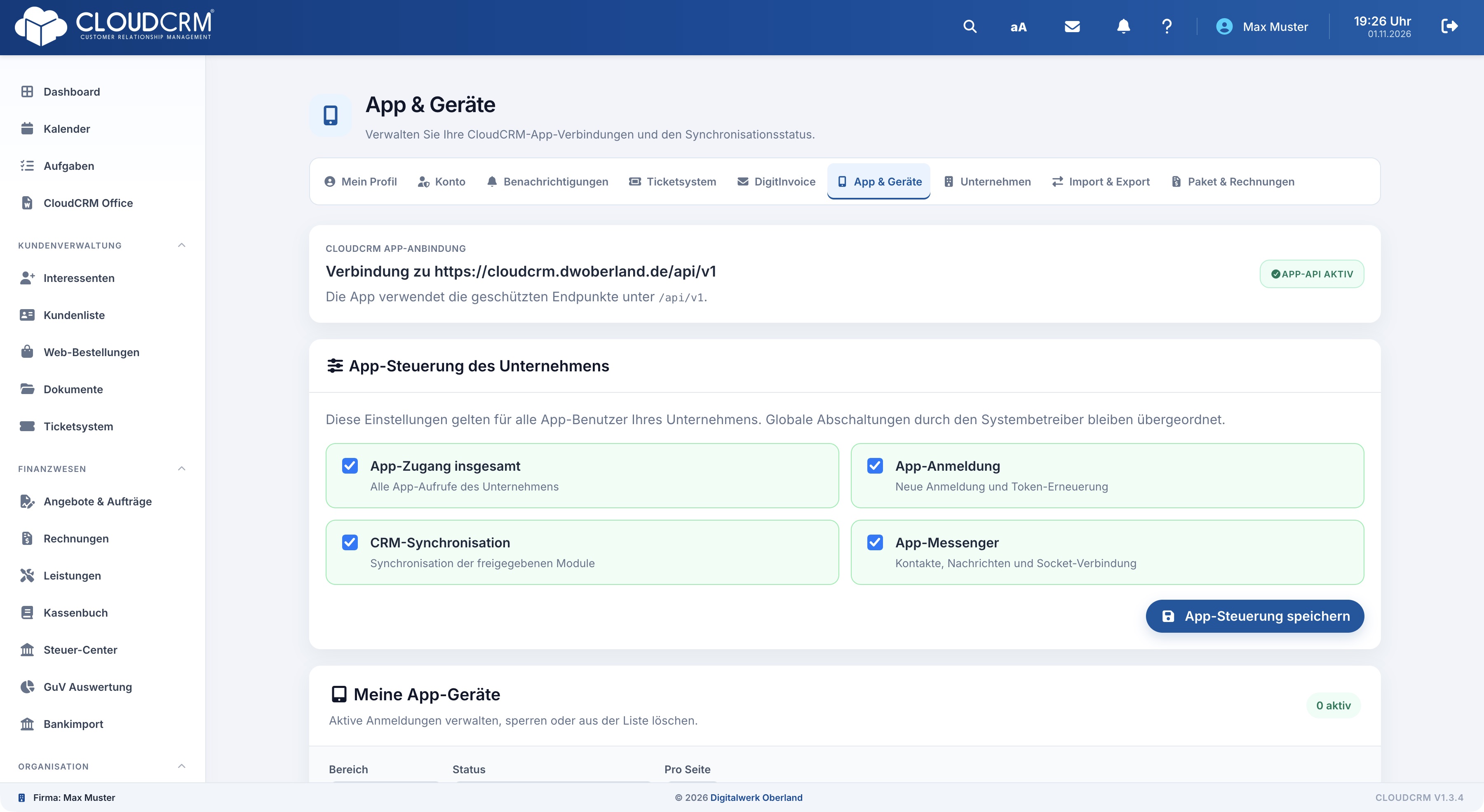
So gehen Sie vor
Den Gerätebereich öffnen
Öffnen Sie in Ihrem Profil „App & Geräte“ und wechseln Sie zur Geräteliste.
Den richtigen Bereich wählen
Falls angeboten, wählen Sie „Mein Konto“ oder „Unternehmen“. Ohne unternehmensweites Verwaltungsrecht sehen Sie Ihren eigenen Bereich.
Den Statusfilter einstellen
Wählen Sie aktive, gesperrte oder abgelaufene Anmeldungen beziehungsweise alle vorhandenen Geräte. Klicken Sie auf „Anzeigen“.
Das Gerät zuordnen
Prüfen Sie Gerätename, Plattform, App-Version und Anmeldedatum. Kontrollieren Sie „Letzte Verbindung“ und „Letzter Abgleich“ einschließlich des angezeigten Ergebnisses.
Bei Bedarf den Zugang sperren
Wenn eine aktive Anmeldung nicht mehr verwendet werden soll, öffnen Sie beim genau geprüften Eintrag „Sperren“ und lesen Sie die Bestätigung. Führen Sie diese Aktion nur für die tatsächlich betroffene Anmeldung aus.
Danach
Die Liste unterscheidet App-Anmeldungen. Nach einer erneuten Anmeldung kann ein neuer Eintrag entstehen, auch wenn dieselbe Person dasselbe Gerät verwendet.
Gut zu wissen
Das Sperren oder Entfernen einer App-Anmeldung löscht keine CloudCRM-Datensätze und keine lokalen App-Daten auf dem Gerät. Ein alter Abgleichzeitpunkt allein belegt noch keine Störung: Prüfen Sie auch, ob die App zuletzt genutzt wurde.