Das passende Formular finden
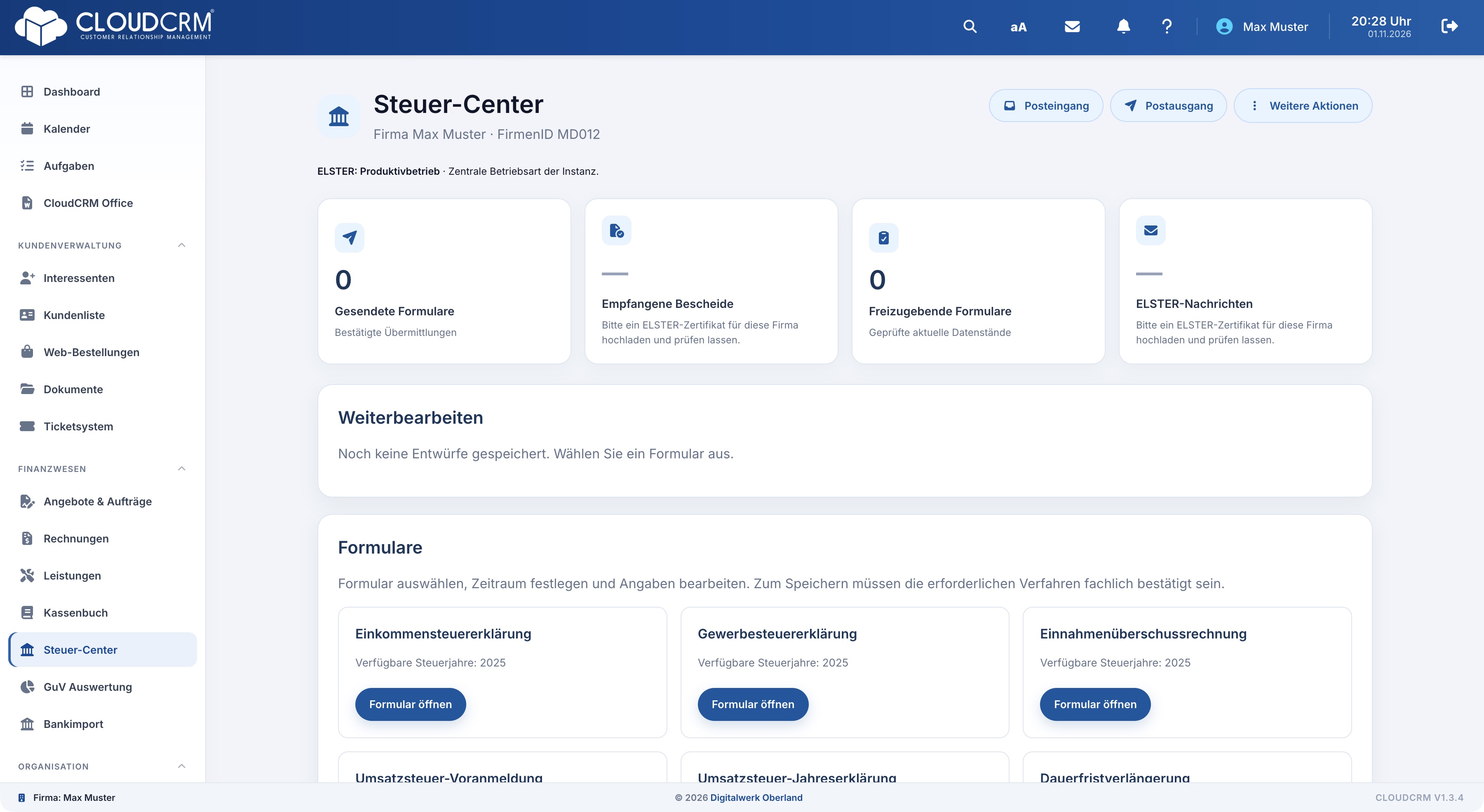
Öffnen Sie im Steuer-Center den Bereich „Formulare“. Dort werden die für Ihre Umgebung angebotenen Verfahren aufgeführt. Je nach Freischaltung finden Sie beispielsweise EÜR, Umsatzsteuer-Voranmeldung, Jahreserklärungen oder gesonderte Nachrichtenverfahren. Maßgeblich ist die tatsächlich angebotene und freigegebene Kombination.
Kontrollieren Sie Verfahren, Jahr und gegebenenfalls Zeitraum, bevor Sie „Formular öffnen“ wählen. Eine Voranmeldung für einen Monat und eine Jahreserklärung sind unterschiedliche Vorgänge. Auch eine Nachricht an das Finanzamt ist kein austauschbares Ersatzformular. Klären Sie die fachliche Auswahl vor der Dateneingabe mit der zuständigen Person.
Angaben abschnittsweise bearbeiten
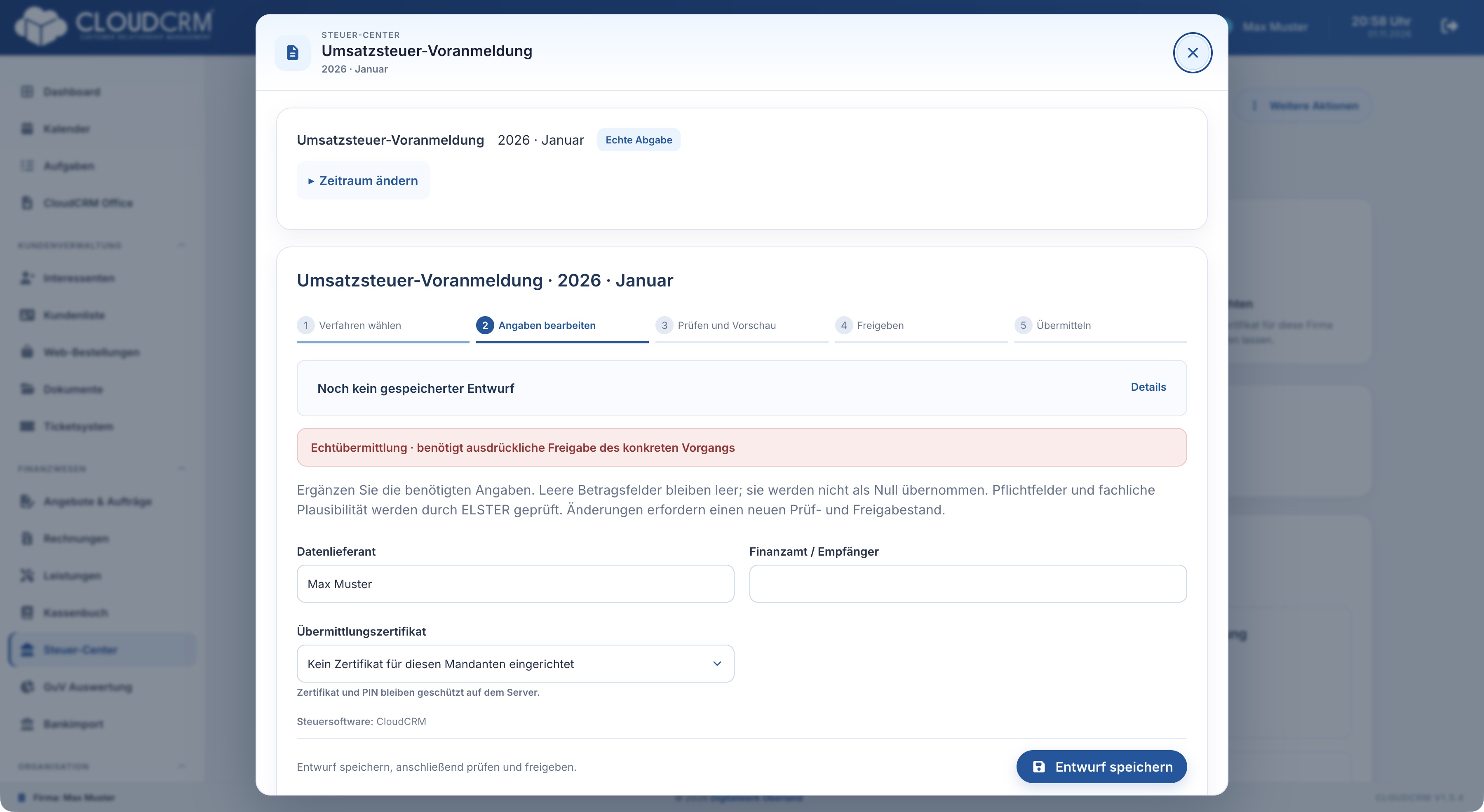
Prüfen Sie nach dem Öffnen die Firma und die angezeigten Eckdaten. Arbeiten Sie anschließend die angebotenen Formularabschnitte durch. Beachten Sie Feldbeschriftungen, Erläuterungen und Hinweise zu wiederholbaren Einträgen. Angaben aus der Buchhaltung und manuell ergänzte Werte können unterschiedliche Herkunft haben.
Lassen Sie eine fehlende Angabe nicht versehentlich wie einen bestätigten Nullbetrag aussehen. Ein leeres Feld bedeutet zunächst, dass kein Wert vorliegt. Tragen Sie eine Null nur ein, wenn dies die fachlich richtige und vom Feld unterstützte Angabe ist. Für Geldbeträge richten Sie sich nach dem angezeigten Eingabeformat; in den dafür vorgesehenen Eurofeldern ist beispielsweise 1234,56 ohne Tausendertrennzeichen vorgesehen.
Den Entwurf speichern
-
Lesen Sie die Stammdaten und den gewählten Zeitraum noch einmal.
-
Ergänzen Sie die benötigten Formularfelder und prüfen Sie die sichtbaren Hinweise.
-
Klicken Sie auf „Entwurf speichern“ und warten Sie auf die bestätigte Rückmeldung.
-
Rufen Sie den gespeicherten Vorgang über „Weiterbearbeiten“ erneut auf und prüfen Sie, ob die Eingaben und der Bearbeitungsstand passen.
Was das Speichern bewirkt
Ein gespeicherter Entwurf legt den Datenstand für die anschließende Prüfung fest. Er ist weder eine fachliche Freigabe noch eine Übermittlung an ELSTER. Die nächsten Aktionen prüfen, ob die Daten gespeichert wurden und ob die Voraussetzungen weiterhin erfüllt sind. Ungespeicherte Änderungen können Prüfung, Freigabe und Versand blockieren.
Bearbeiten Sie einen bereits geprüften Vorgang weiter, müssen die nachfolgenden Schritte zum neuen Stand passen. Verlassen Sie sich deshalb nicht auf eine frühere grüne Meldung, wenn Sie anschließend Werte geändert haben. Speichern und prüfen Sie den neuen Stand erneut.
Hinweis: Kann der Entwurf wegen eines noch nicht bestätigten Steuerverfahrens nicht gespeichert werden, prüfen Sie „Unternehmen und Steuerberater“. Wiederholtes Speichern behebt eine fehlende fachliche Einrichtung nicht.
Den nächsten Schritt festlegen
Tragen Sie bei Bedarf Zuständigkeit, nächste Aktion und Frist ein. Für die Übergabe zur Prüfung müssen die Ergänzungen gespeichert sein. Wie Sie Rückmeldungen und Vorschau auswerten, steht unter „Steuerformular prüfen, Vorschau lesen und freigeben“.