Den richtigen Abschnitt öffnen
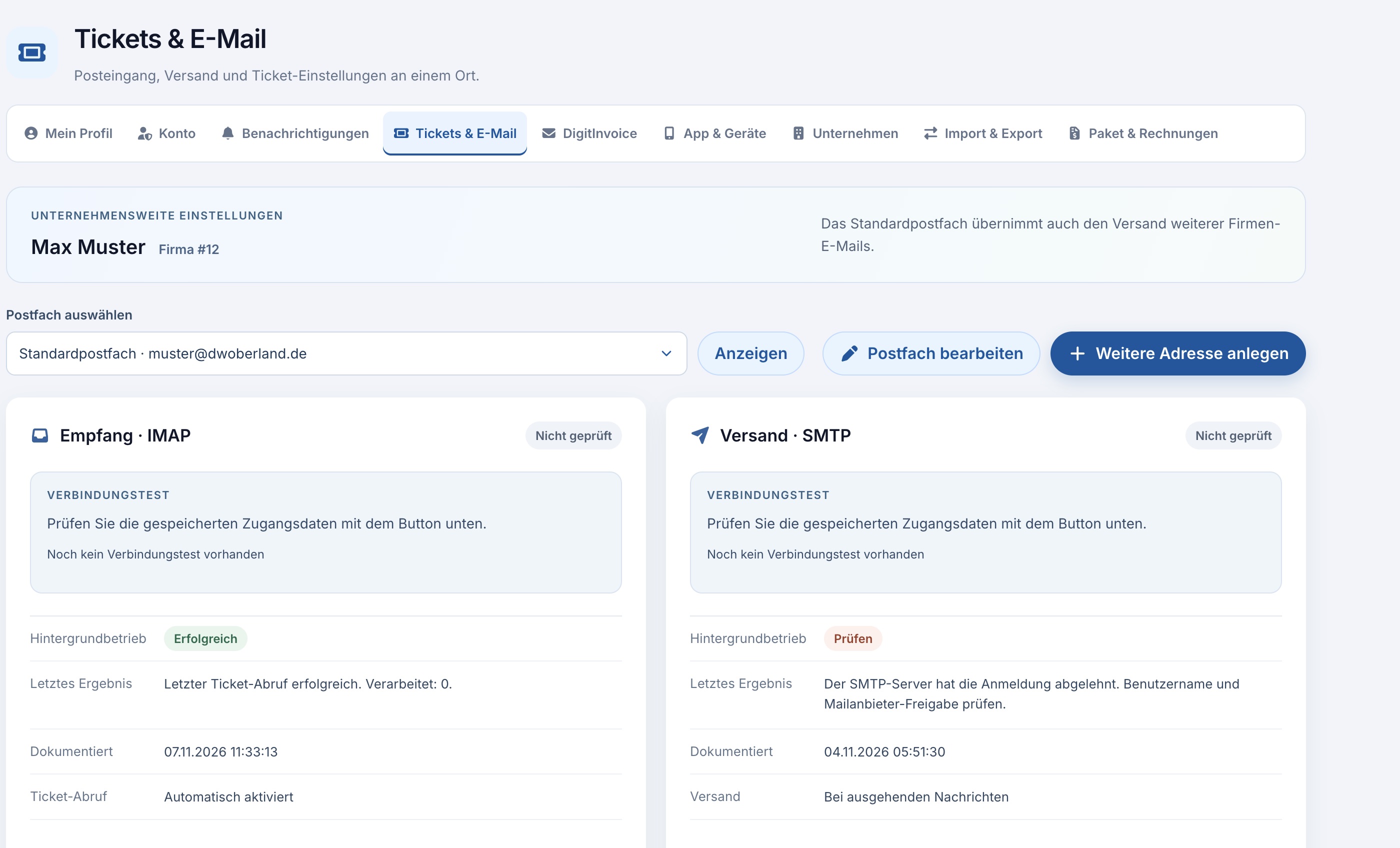
Wählen Sie im Profil „Tickets & E-Mail“. Die Seite enthält sowohl unternehmensweite Postfacheinstellungen als auch „Meine persönlichen Einstellungen“. Ihre Signatur liegt in der persönlichen Karte „E-Mail-Signatur“. Die gemeinsame Absenderadresse, der Mailserver und die Auswahl eines Postfachs haben eine andere Aufgabe als Ihr Signaturtext.
Die Signatur Schritt für Schritt speichern
Den Text verfassen
Tragen Sie in „Signaturtext“ eine passende Grußformel, Ihren Namen, Ihre Zuständigkeit und erreichbare Kontaktdaten ein. Prüfen Sie, ob diese Angaben auch für externe Kunden verständlich sind. Vermeiden Sie unnötig große Schrift und lange Textblöcke.
Die Formatierung kontrollieren
Der Editor bietet beispielsweise Fett, Listen und Links. Fügen Sie Inhalte aus anderen Programmen möglichst mit übersichtlicher Formatierung ein. Kontrollieren Sie Links und Telefonnummern vor dem Speichern.
Die Verwendung einschalten
Aktivieren Sie den Schalter für die persönliche Ticket-Signatur. Speichern Sie anschließend mit „Meine Signatur speichern“. Diese Schaltfläche gehört nur zu Ihrer Signatur; sie speichert keine Änderungen an einem Firmenpostfach.
Eine neue Nachricht prüfen
Öffnen Sie danach ein neues Ticket oder einen frischen Antworttext. Kontrollieren Sie die eingefügte Fassung im Editor. Entfernen Sie bei Bedarf doppelte Grußformeln, bevor Sie die eigentliche Nachricht versenden.
Was sich durch die Speicherung ändert
CloudCRM verwendet die Signatur als vorbereiteten Bestandteil neuer Tickettexte. Sie können diesen Bestandteil in einer einzelnen Nachricht anpassen, ohne damit automatisch Ihre Profilvorlage zu ersetzen. Umgekehrt schreibt eine spätere Profiländerung bereits versendete Antworten und den vorhandenen Verlauf nicht um. Ein bereits geöffneter Editor kann noch den zuvor eingesetzten Text enthalten; prüfen Sie die Änderung deshalb mit einem neu geöffneten Text.
Persönliche Signatur und Firmenabsender
Eine richtige Signatur behebt keine fehlerhafte SMTP-Anmeldung. Wenn eine Nachricht nicht versendet wird, prüfen Sie getrennt den Status des verwendeten Postfachs. Auch die Empfängeradresse wird durch die Signatur nicht verändert. Wählen Sie im Ticket zuerst den richtigen Empfänger und lesen Sie anschließend den gesamten Nachrichtentext einschließlich Signatur.
Wenn die Signatur fehlt
Kontrollieren Sie Aktivierung und erfolgreiche Speicherung im eigenen Benutzerkonto. Öffnen Sie anschließend eine neue Nachricht. Falls weiterhin etwas fehlt, beschreiben Sie dem Support, ob neue Tickets, neue Antworten oder nur ein schon geöffneter Text betroffen sind. Ein Screenshot des leeren beziehungsweise falsch formatierten Editors hilft; entfernen Sie dabei vertrauliche Nachrichteninhalte.