Vor der ersten Änderung
Öffnen Sie „Profil → Unternehmen“. Sie benötigen die entsprechenden Teamrechte. Halten Sie die abgestimmten Firmen- und Registerangaben bereit und prüfen Sie, welche Angaben auf neuen Geschäftsunterlagen erscheinen sollen. Persönliche Kontaktdaten eines Mitarbeiters gehören dagegen in dessen Profil.
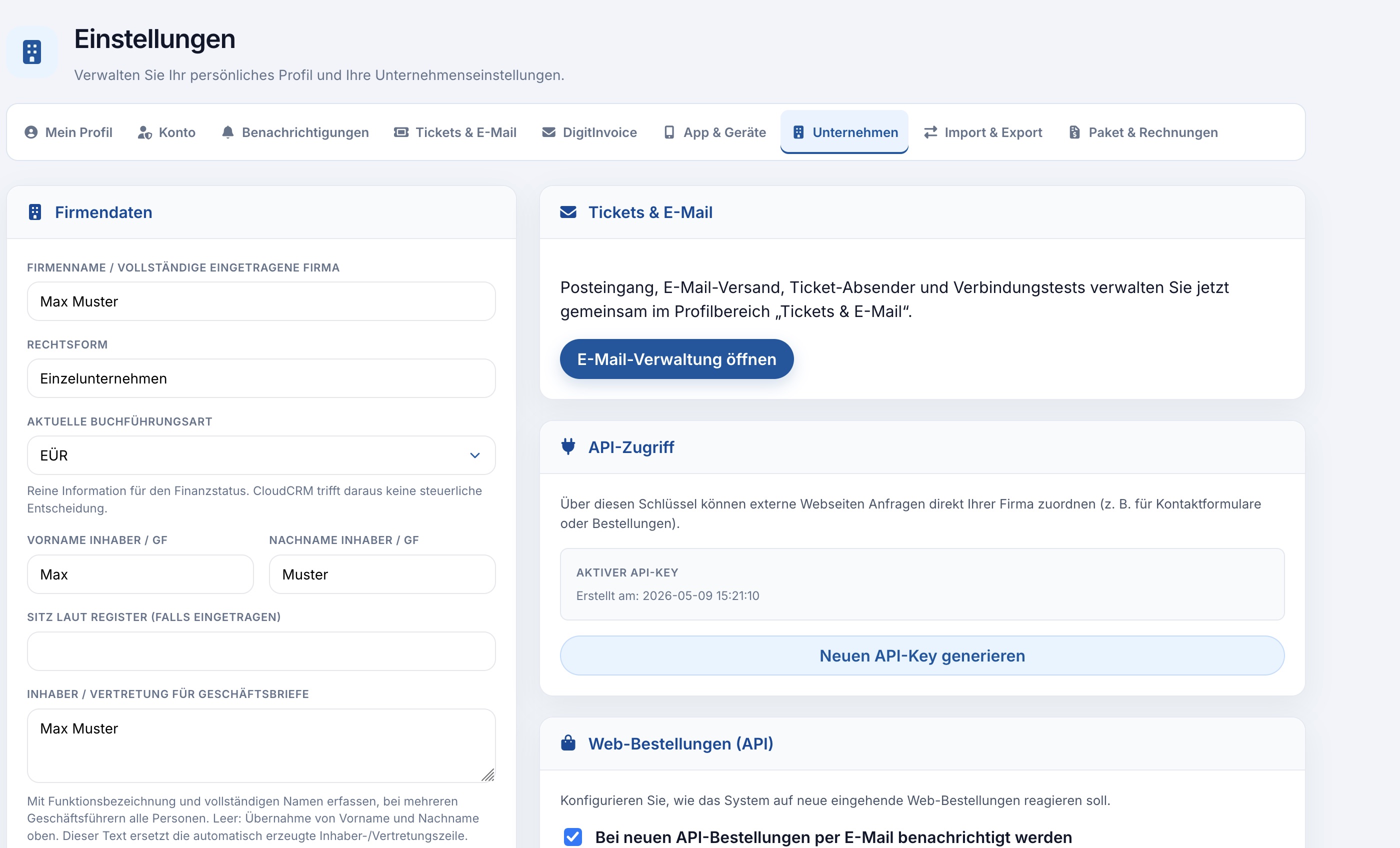
Firmendaten und Geschäftsbriefangaben
Die Firma eindeutig erfassen
Kontrollieren Sie vollständigen Firmennamen, Rechtsform, Anschrift und Kontaktdaten. Bei einem eingetragenen Unternehmen verwenden Sie die passenden Registerangaben und den abgestimmten vollständigen Firmenwortlaut.
Vertretung und Ergänzungen prüfen
Die Felder für Inhaber beziehungsweise Geschäftsführung und „Inhaber / Vertretung für Geschäftsbriefe“ besitzen unterschiedliche Aufgaben. Der gesonderte Text ersetzt die automatisch erzeugte Vertretungszeile. Zusätzliche Unternehmensangaben können weitere notwendige Angaben aufnehmen.
Logo und Absendername pflegen
Das Logo darf laut Formular maximal 2 MB groß sein. CloudCRM passt es proportional in den vorgesehenen Anzeigebereich ein. Der E-Mail-Absendername ist der sichtbare Name; er ersetzt nicht die technisch verwendete Absenderadresse.
Die passende Karte speichern
Verwenden Sie „Firmendaten speichern“ und kontrollieren Sie die Rückmeldung. Prüfen Sie neue Unterlagen anschließend in der Vorschau. Bereits versendete Bestell-PDFs werden durch spätere Stammdatenänderungen nicht neu geschrieben.
Bank und steuerliche Angaben
„Bank & Steuer“ enthält Kreditinstitut, IBAN, BIC, Steuernummer, USt-IdNr. und Registerdaten. Speichern Sie diese Karte über „Bankdaten & Steuern speichern“. Die Bankverbindung für Ihre Geschäftsunterlagen ist von dem Zahlungsmittel für die CloudCRM-Gebühr getrennt. Letzteres verwalten Sie unter „Paket & Rechnungen“.
Die „aktuelle Buchführungsart“ ist eine Information für den Finanzstatus; CloudCRM trifft daraus keine steuerliche Entscheidung. Auch die Auswahl der Kleinunternehmerregelung ist eine betriebliche Einrichtung mit Folgen für neue ausgehende Rechnungen. Stimmen Sie solche Angaben mit Ihrer steuerlichen Betreuung ab, statt sie zur bloßen Anpassung einer Anzeige umzuschalten.
Weitere Verbindungen gezielt verwalten
„E-Mail-Verwaltung öffnen“ führt zu „Tickets & E-Mail“. Dort liegen Postfächer, SMTP, IMAP, Ticket-Absender und Verbindungstests. Der Firmen-API-Key unter „API-Zugriff“ dient dagegen der Zuordnung externer Kontaktformulare und Bestellungen. Eine Neuerzeugung kann bestehende Anbindungen betreffen; stimmen Sie den Austausch zuerst mit der dafür zuständigen Person ab.
Die beiden Web-Bestellungsoptionen steuern Hinweise an Ihr Team und die angebotene automatische Auftragsbestätigung beim Verarbeiten. „Stripe (Online-Zahlung)“ betrifft die Bezahlung Ihrer eigenen Kundenrechnungen. Das Zahlungsmittel für Ihr CloudCRM-Abo richten Sie an einer anderen Stelle ein. Jede dieser Karten besitzt eine eigene Speicherung.
Bitte beachten: Eine erfolgreich gespeicherte Firmenkarte bestätigt keine Änderungen in den anderen Karten. Prüfen Sie die betroffenen Dokumente und Verbindungen nach jeder gezielten Umstellung.