Was diese Stripe-Anbindung bezahlt
Dieser Bereich betrifft die Rechnungen, die Digitalwerk Oberland an Ihr Unternehmen für CloudCRM stellt. Die Stripe-Einrichtung unter „Unternehmen“ hat einen anderen Zweck: Dort richten Sie bei Bedarf Onlinezahlungen für Ihre eigenen Kundenrechnungen ein. Für die Bezahlung Ihres CloudCRM-Abos werden keine eigenen API-Schlüssel in diese Unternehmenskarte eingetragen.
Voraussetzungen
Sie benötigen Zugriff auf „Paket & Rechnungen“ und das Recht, die Zahlungsart beziehungsweise Zahlungsmittel Ihrer Firma zu verwalten. Halten Sie eine für die Abrechnung vorgesehene Kreditkarte oder SEPA-Bankverbindung bereit. Stimmen Sie die Verwendung mit der dafür zuständigen Person im Unternehmen ab.
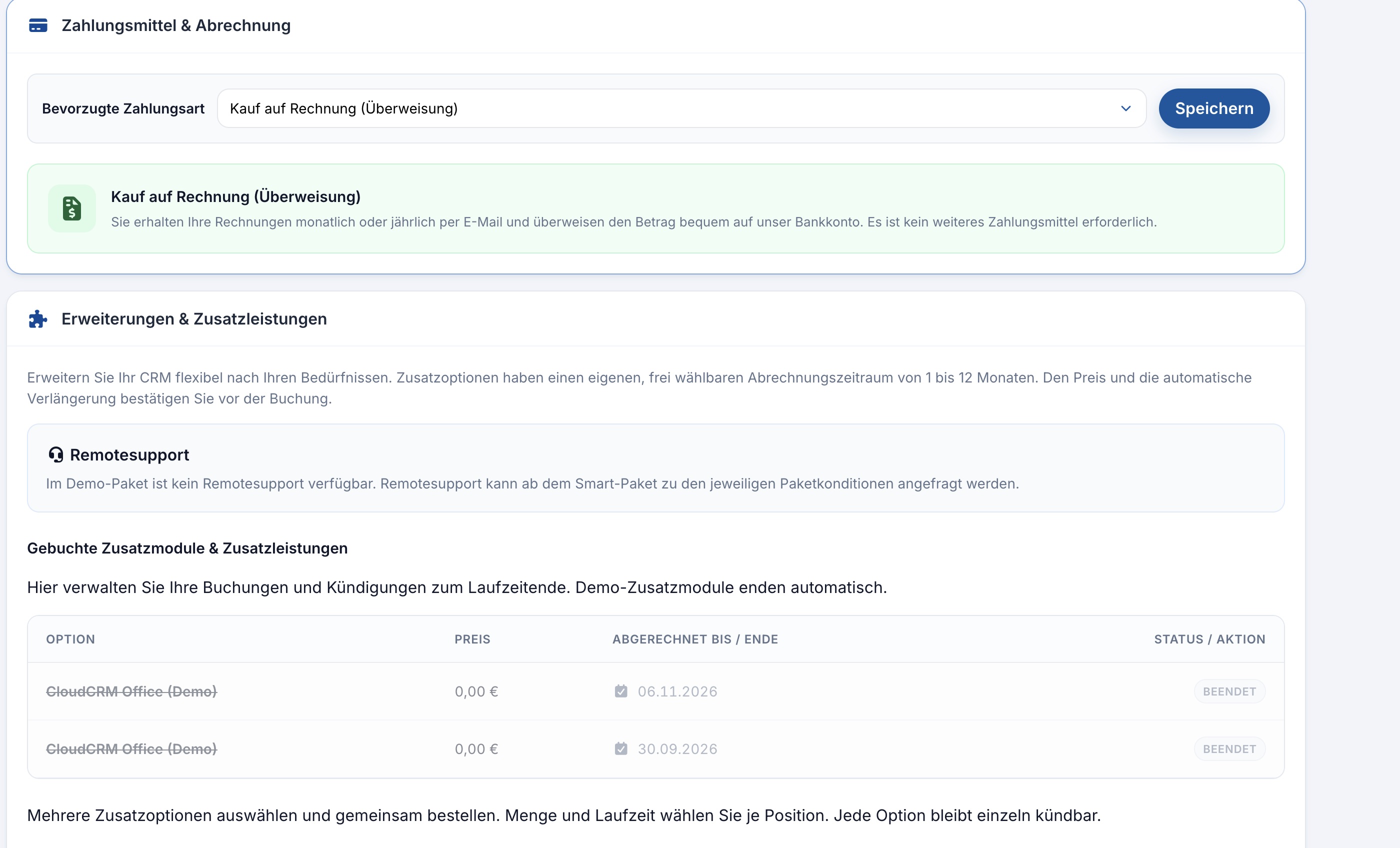
Die automatische Abbuchung einrichten
Den Bereich öffnen
Wählen Sie „Profil → Paket & Rechnungen → Zahlungsmittel“. Prüfen Sie die aktuell gespeicherte Zahlungsart und die Hinweise der Karte.
Automatische Abbuchung auswählen
Wenn die Auswahl bearbeitbar ist, wählen Sie „Automatische Abbuchung (Kreditkarte/SEPA)“ und speichern Sie die Zahlungsart. Eine vom Betreiber gesperrte Auswahl kann nur nach Abstimmung geändert werden.
Das Zahlungsportal öffnen
Verwenden Sie „Zahlungsmittel hinterlegen“ beziehungsweise „Zahlungsmittel verwalten“. CloudCRM öffnet das zugehörige Stripe-Portal. Öffnen Sie es aus Ihrem angemeldeten Firmenkonto heraus und kontrollieren Sie die angezeigte Zuordnung.
Das Zahlungsmittel selbst bestätigen
Erfassen Sie die im Portal angeforderten Angaben. Bei SEPA gehört die Bestätigung eines Lastschriftmandats zum Ablauf. Bei einer Karte können zusätzliche Prüfungen Ihrer Bank erforderlich sein. Schließen Sie die angebotenen Bestätigungen vollständig ab.
Zu CloudCRM zurückkehren
Prüfen Sie nach der Rückkehr beziehungsweise Aktualisierung, ob weiterhin ein Hinweis auf ein fehlendes Zahlungsmittel erscheint. Die erfolgreiche Hinterlegung ist von der tatsächlichen Zahlung einer konkreten Rechnung zu unterscheiden.
Wie die laufende Abrechnung funktioniert
Die regulären Abo-Gebühren werden zu Beginn Ihres persönlichen Abrechnungszyklus in Rechnung gestellt. Mit der gewählten automatischen Zahlungsart und einem gültigen hinterlegten Zahlungsmittel kann CloudCRM den offenen Rechnungsbetrag über Stripe einziehen. Das Datum des Abrechnungslaufs und die endgültige Bankbuchung müssen nicht identisch sein. SEPA ist ein verzögertes Zahlungsverfahren; ein zunächst laufender Einzug ist noch keine endgültig bestätigte Zahlung. Stripe erläutert den SEPA-Ablauf.
Was Sie regelmäßig kontrollieren sollten
Prüfen Sie Rechnungsverlauf, Mitteilungen und gegebenenfalls den Status offener Beträge. Halten Sie das hinterlegte Zahlungsmittel gültig und reagieren Sie auf Fehlermeldungen. Veranlassen Sie bei einem unklaren laufenden Einzug nicht sofort eine zweite Zahlung. Klären Sie den Belegstand zunächst mit dem Support.
Bitte beachten: Ein aktives CloudCRM-Abo sollte nicht durch das bloße Entfernen seines einzigen Zahlungsmittels unterbrochen werden. CloudCRM weist darauf hin, dass dies bei aktivem Abo zur automatischen Systemsperrung führen kann. Ein Zahlungsmittel ist keine Kündigungsmöglichkeit.