Bevor Sie beginnen
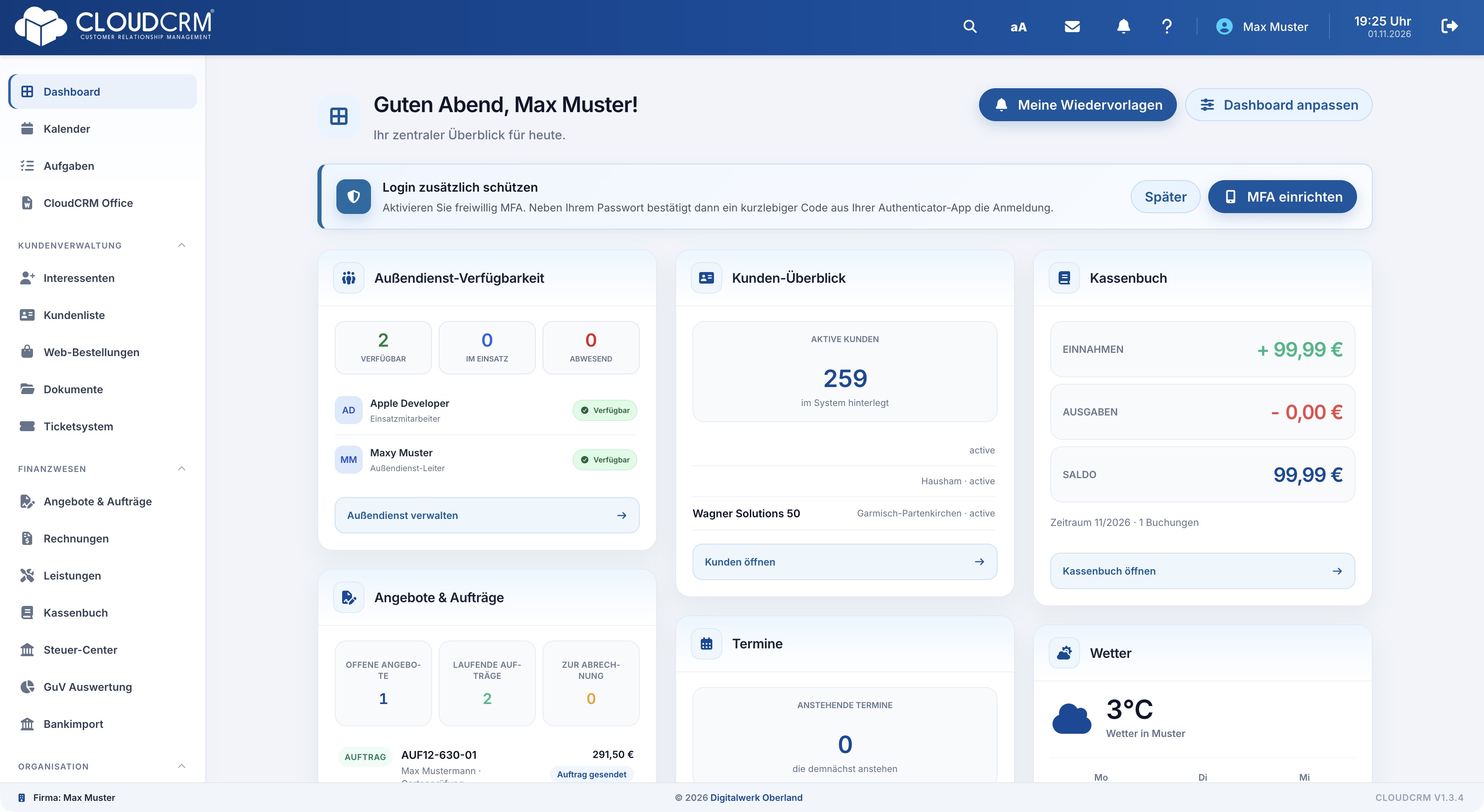
Blenden Sie die benötigten Panels über „Dashboard anpassen“ ein. Für die Datensätze gelten weiterhin die jeweiligen Modulrechte.
So gehen Sie vor
-
Aufgaben und Termine lesen
Prüfen Sie offene Aufgaben mit Priorität und Fälligkeit sowie die nächsten Termine. Öffnen Sie den Eintrag oder das jeweilige Modul für Details und Änderungen.
-
Kunden und Tickets aufrufen
Der „Kunden-Überblick“ führt in die Kundenverwaltung. Im Ticket-Panel finden Sie offene beziehungsweise neue Supportvorgänge. Ein kurzer Panel-Ausschnitt ersetzt die vollständige Modulübersicht nicht.
-
Angebote, Aufträge und Projekte verfolgen
Lesen Sie offene Angebote und laufende Aufträge sowie die angebotenen Projektwerte. Öffnen Sie den jeweiligen Vorgang, um Aufgaben, Budget oder Abrechnungsstand genauer zu prüfen.
-
Office und Außendienst einbeziehen
„Office-Dokumente“ zeigt jüngste Schreiben. „Außendienst-Verfügbarkeit“ unterstützt den Überblick über Verfügbarkeit und laufende Einsätze. Welche Personen und Vorgänge erscheinen, richtet sich nach Ihren Rechten.
Die Panels zeigen Ausschnitte für den Arbeitseinstieg
Ein Panel hilft dabei, einen relevanten Vorgang schnell zu erkennen. Die vollständige Suche, weitere Datensätze und Bearbeitungsaktionen liegen im jeweiligen Modul. Lesen Sie deshalb den angebotenen Link beziehungsweise Eintrag als Einstieg in den zugrunde liegenden Bestand. Eine kurze Liste auf der Startseite ist nicht automatisch die vollständige Liste aller offenen Aufgaben, Kunden oder Tickets.
Beispiel: einen Termin aus dem Tagesüberblick vorbereiten
Sie sehen einen anstehenden Kundentermin. Öffnen Sie den Termin und lesen Sie dessen Bezug. Prüfen Sie anschließend den zugehörigen Kundenvorgang, vorhandene Aufgaben oder das Angebot, statt nur die kurze Anzeige im Panel zu verwenden. Bei Bedarf wechseln Sie über die jeweiligen Module in die vollständigen Details. Das Dashboard verbindet die Einstiege, speichert aber nicht stellvertretend Ihre fachlichen Änderungen.
Berechtigungen und gebuchte Funktionen
Ein sichtbarer Datensatz bedeutet nicht, dass jede Bearbeitungsaktion erlaubt ist. Office-Dokumente setzen beispielsweise die entsprechende Zusatzoption und Rechte voraus; Projekt- oder Außendienstansichten besitzen ebenfalls eigene Voraussetzungen. Fehlt ein Panel, prüfen Sie zunächst seine Verfügbarkeit unter „Dashboard anpassen“. Ist es dort vorhanden, kann die persönliche Auswahl genügen. Andernfalls muss die jeweilige Modul- oder Benutzerfreigabe gelesen werden.
Danach
Sie haben die anstehenden Arbeiten gefunden und können sie im zuständigen Modul weiterbearbeiten.
Gut zu wissen
Vorgänge im Dashboard zu sehen bedeutet noch nicht, dass Sie diese bearbeiten oder abschließen dürfen. Dafür werden die jeweiligen Aktionsrechte geprüft.