Bevor Sie beginnen
Die Hauptaufgabe muss offen und bearbeitbar sein. Zum Anlegen und Bearbeiten der Unteraufgaben benötigen Sie das entsprechende Bearbeitungsrecht; zum Abhaken das Erledigungsrecht.
So gehen Sie vor
-
Die Checkliste öffnen
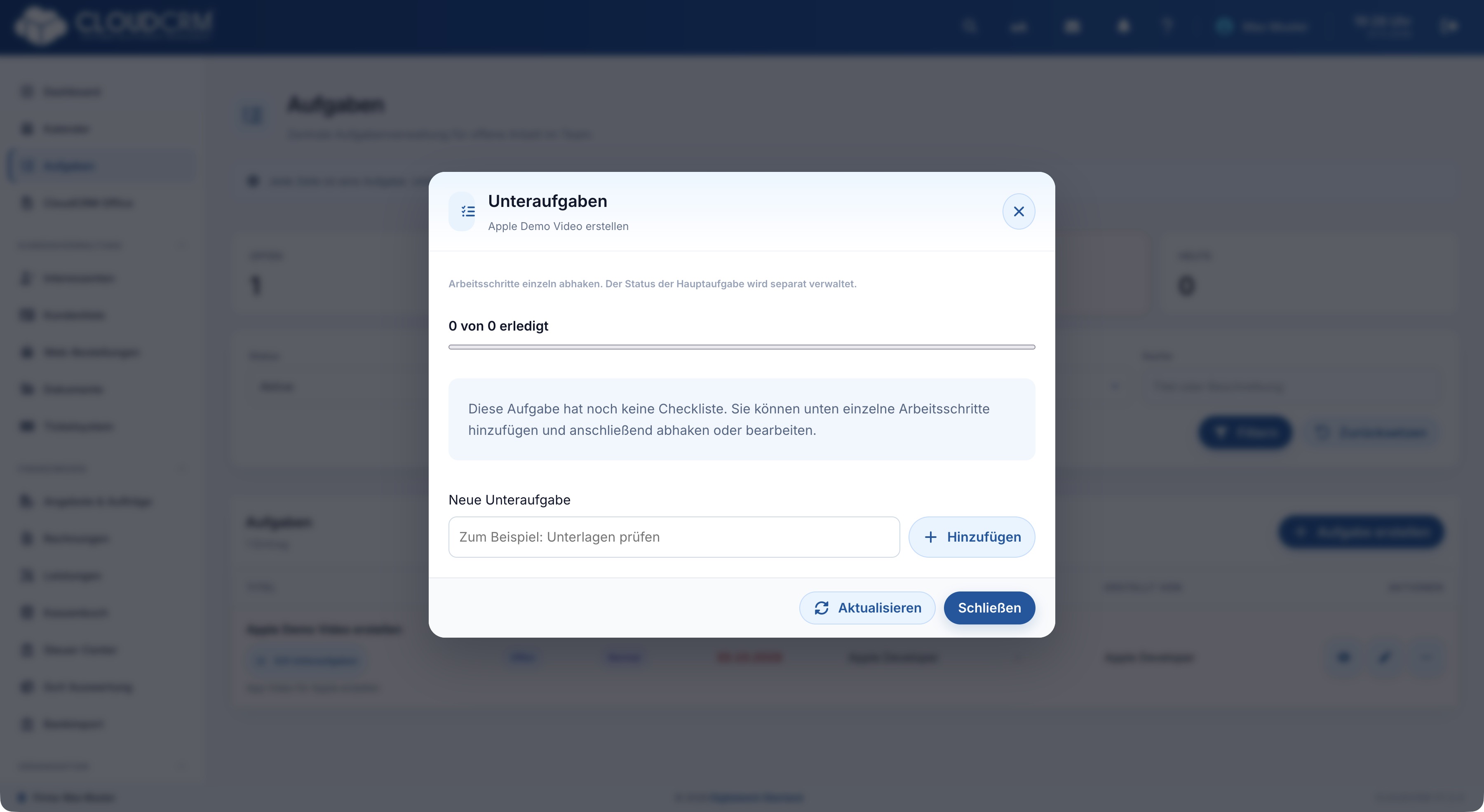
Suchen Sie die Hauptaufgabe und klicken Sie auf „Unteraufgaben“. Der Dialog zeigt die bereits vorhandenen Arbeitsschritte.
-
Einen Schritt ergänzen
Tragen Sie unter „Neue Unteraufgabe“ beispielsweise „Unterlagen prüfen“ ein und klicken Sie auf „Hinzufügen“. Formulieren Sie jeden Schritt so, dass klar erkennbar ist, wann er erledigt ist.
-
Weitere Schritte hinzufügen
Ergänzen Sie etwa „Offene Fragen sammeln“ und „Termin bestätigen“. Die Checkliste bleibt innerhalb derselben Hauptaufgabe.
-
Erledigte Punkte abhaken
Markieren Sie die erledigten Unteraufgaben. Prüfen Sie danach den Stand der Hauptaufgabe und schließen Sie diese bei Bedarf gesondert ab.
Wann eine Checkliste hilfreich ist
Unteraufgaben gliedern einen gemeinsamen Arbeitsschritt in einzeln erkennbare Ergebnisse. Die Hauptaufgabe hält dabei Zuständigkeit, Termin und Bezug zusammen. Verwenden Sie kurze, prüfbare Formulierungen: „Unterlagen prüfen“ lässt sich leichter abhaken als „Vorbereitung“. Soll eine Arbeit unabhängig geplant oder einer anderen Verantwortung zugeordnet werden, prüfen Sie, ob eine eigene Aufgabe besser zum tatsächlichen Ablauf passt.
Beispiel: einen Kundentermin vorbereiten
Legen Sie innerhalb der Vorbereitung etwa „Angebot lesen“, „Offene Fragen notieren“ und „Benötigte Unterlagen bereitlegen“ an. Haken Sie jeden Punkt erst nach seiner tatsächlichen Erledigung ab. Lesen Sie anschließend nochmals die Hauptaufgabe. Die vollständige Checkliste hilft bei der Kontrolle; der Abschluss der Hauptaufgabe bleibt ein gesonderter bewusster Schritt im Aufgabenablauf.
Wenn die Checkliste nicht bearbeitbar ist
Prüfen Sie den Zustand der Hauptaufgabe und Ihre Bearbeitungs- beziehungsweise Erledigungsrechte. Bei einer Projektaufgabe muss zusätzlich das Projekt im passenden bearbeitbaren Stand liegen. Hat jemand parallel geändert, laden Sie den aktuellen Stand und lesen die vorhandenen Punkte, bevor Sie erneut ergänzen. So vermeiden Sie doppelte Arbeitsschritte oder das Überschreiben einer inzwischen bereits erledigten Vorbereitung.
Danach
Die Unteraufgaben machen den Fortschritt sichtbar, ohne für jeden kleinen Schritt einen eigenen Eintrag in der Aufgabenübersicht anzulegen.
Gut zu wissen
Ist die Hauptaufgabe bereits erledigt oder abgebrochen, muss sie für Änderungen zuerst wieder geöffnet werden. Bei Projektaufgaben muss zusätzlich das Projekt bearbeitbar sein. Wenn jemand parallel geändert hat, laden Sie die Checkliste erneut.