Die Herkunft der Werte verstehen
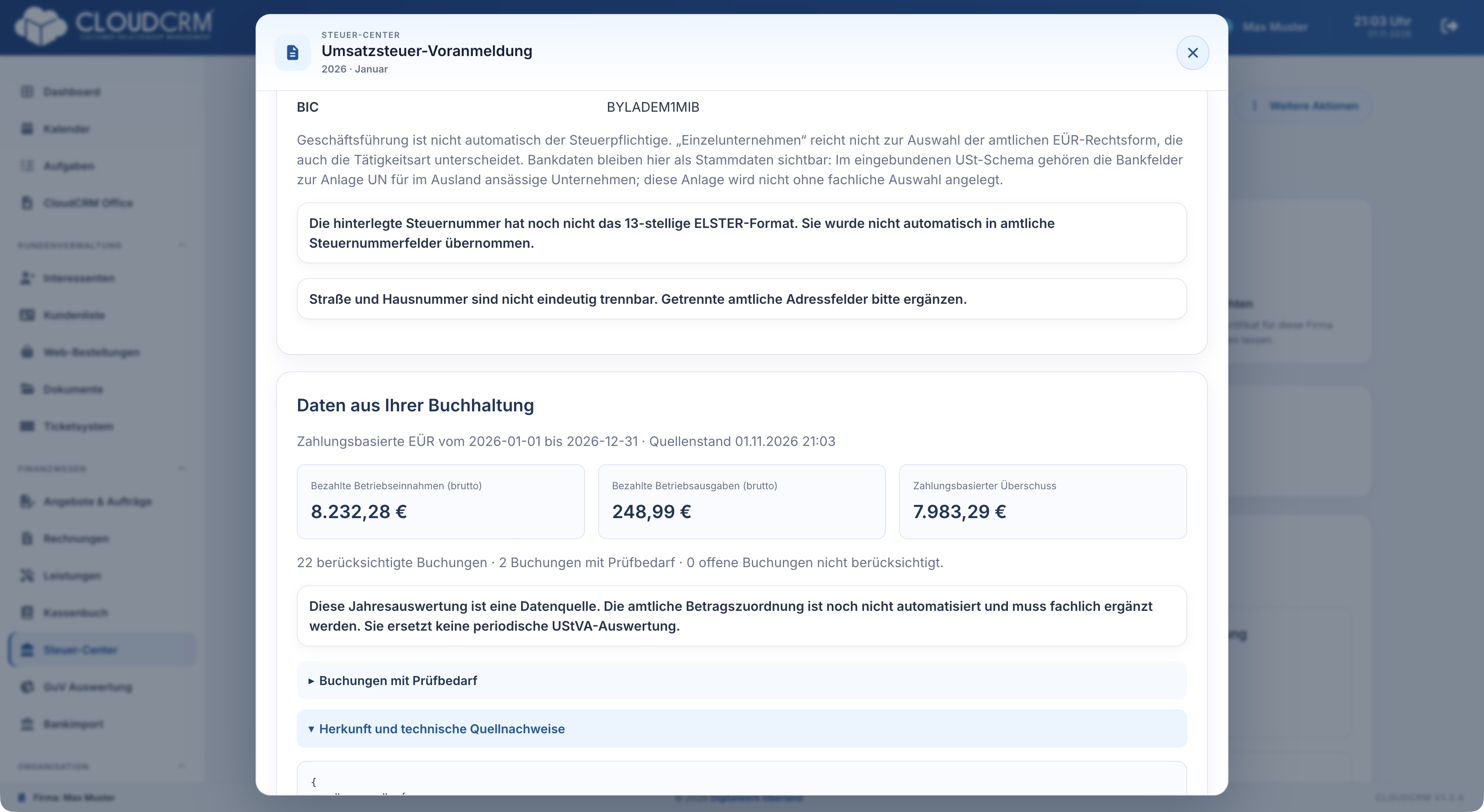
Öffnen Sie den betreffenden Steuerentwurf und lesen Sie „Daten aus Ihrer Buchhaltung“. Die verfügbaren Quellen richten sich nach Verfahren, Zeitraum und freigegebener Unterstützung. Prüfen Sie, welche Buchungen beziehungsweise Summen tatsächlich in den Datenstand eingeflossen sind. Ein vorhandener CRM-Beleg allein beweist noch nicht, dass er für jedes Formularfeld verwendet wurde.
Über die Herkunftsangaben und technischen Quellnachweise können berechtigte Personen die zugrunde liegenden Daten nachvollziehen. Dafür kann ein zusätzliches Quellenrecht erforderlich sein. Fehlt die Detailansicht, sollte die zuständige Person die konkreten Quellen prüfen; eine fehlende Ansicht lässt sich nicht durch Schätzen der Werte ersetzen.
Buchungen mit Prüfbedarf bearbeiten
Lesen Sie den Bereich „Buchungen mit Prüfbedarf“, bevor Sie das Formular freigeben. Klären Sie dort auffällige oder noch nicht eindeutig nutzbare Quellen mit der zuständigen Buchhaltung. Die Formularprüfung bewertet den übergebenen Datenstand; sie ersetzt nicht jede vorgelagerte Entscheidung über eine Buchung.
Unterscheiden Sie automatisch vorbereitete Werte von manuell ergänzten Angaben. Nicht jede fachlich benötigte Information ist in CloudCRM-Buchungen enthalten. Ergänzen Sie nur die tatsächlich erforderlichen Angaben und dokumentieren Sie intern, auf welcher Grundlage Sie diese ermittelt haben. Leere Werte sollten sichtbar offen bleiben, bis sie geklärt sind.
Geänderte Quellen bewusst übernehmen
Ändert sich die Buchhaltung nach Erstellung eines Entwurfs, kann der Quellenbereich einen neuen Stand anbieten. Lesen Sie „Quellenänderungen bewusst übernehmen“. Vergleichen Sie die betroffenen Angaben mit dem bisherigen Entwurf. Eine Quellenaktualisierung ist eine eigene Entscheidung und kein stilles Überschreiben eines bereits freigegebenen Standes.
-
Den bestehenden Entwurf und seine Herkunft öffnen.
-
Die angebotenen Quellenänderungen und deren Auswirkungen durchsehen.
-
Die dafür vorgesehenen Änderungen auswählen.
-
„Auswahl in neuen Entwurf übernehmen“ verwenden und den neu entstandenen Stand kontrollieren.
-
Den neuen Entwurf erneut prüfen, seine Vorschau lesen und bei Bedarf erneut freigeben.
Vorschauen richtig einordnen
Eine angebotene unverbindliche Steuer- oder Gewinnvorschau verwendet die dafür vorgesehenen bestätigten Eingaben. Sie ist eine Orientierung und keine vollständige Auswertung sämtlicher steuerlicher Sachverhalte. Die Vorschau selbst wird nicht als Steuererklärung gespeichert oder übermittelt.
Prüfen Sie daher auch bei einem plausiblen Vorschauergebnis die Formularfelder und die eigentliche Prüfrückmeldung. Stimmen Buchhaltung und manuelle Ergänzungen nicht überein, klären Sie zuerst die Ursache. Den endgültig verwendeten Datenstand erkennen Sie am gespeicherten Vorgang und dessen zugehöriger Prüfung.
Ein praktisches Beispiel
Nach dem ersten Entwurf ergänzt die Buchhaltung eine fehlende Buchung für denselben Zeitraum. Öffnen Sie die Quellenänderungen, vergleichen Sie den angebotenen neuen Wert und übernehmen Sie die gewünschte Änderung in einen neuen Entwurf. Kontrollieren Sie danach die übrigen manuellen Angaben. Die Freigabe des alten Standes genügt für den geänderten Entwurf nicht.