Die Anmeldung vorbereiten
Öffnen Sie die CloudCRM-Tablet-App und stellen Sie eine Verbindung her. Die erste Anmeldung benötigt den CloudCRM-Dienst. Halten Sie die E-Mail-Adresse und das zugehörige Passwort Ihres CRM-Kontos bereit. Für die Kunden-App ist keine frei einzutragende beliebige Serveradresse vorgesehen.
Ihr Konto muss aktiv und für die App-Nutzung freigegeben sein. Zusätzlich bestimmen Modulrechte, welche Bereiche nach der Anmeldung erscheinen. Die App verwendet diese Freigaben auch bei einzelnen Aktionen. Ein sichtbarer Kunde bedeutet beispielsweise nicht automatisch, dass Sie dessen Daten ändern oder eine Rechnung verwalten dürfen.
Mit dem Konto anmelden
-
Tragen Sie Ihre Login-E-Mail in „E-Mail-Adresse“ ein. Kontrollieren Sie Schreibweise und versehentliche Leerzeichen.
-
Geben Sie das zugehörige Passwort in „Passwort“ ein und wählen Sie „Anmelden“.
-
Fordert die App einen „Sicherheitscode“, geben Sie den aktuellen Code Ihrer Authenticator-App oder einen passenden Wiederherstellungscode ein.
-
Warten Sie auf die Anmeldung und den anschließenden Datenabgleich.
-
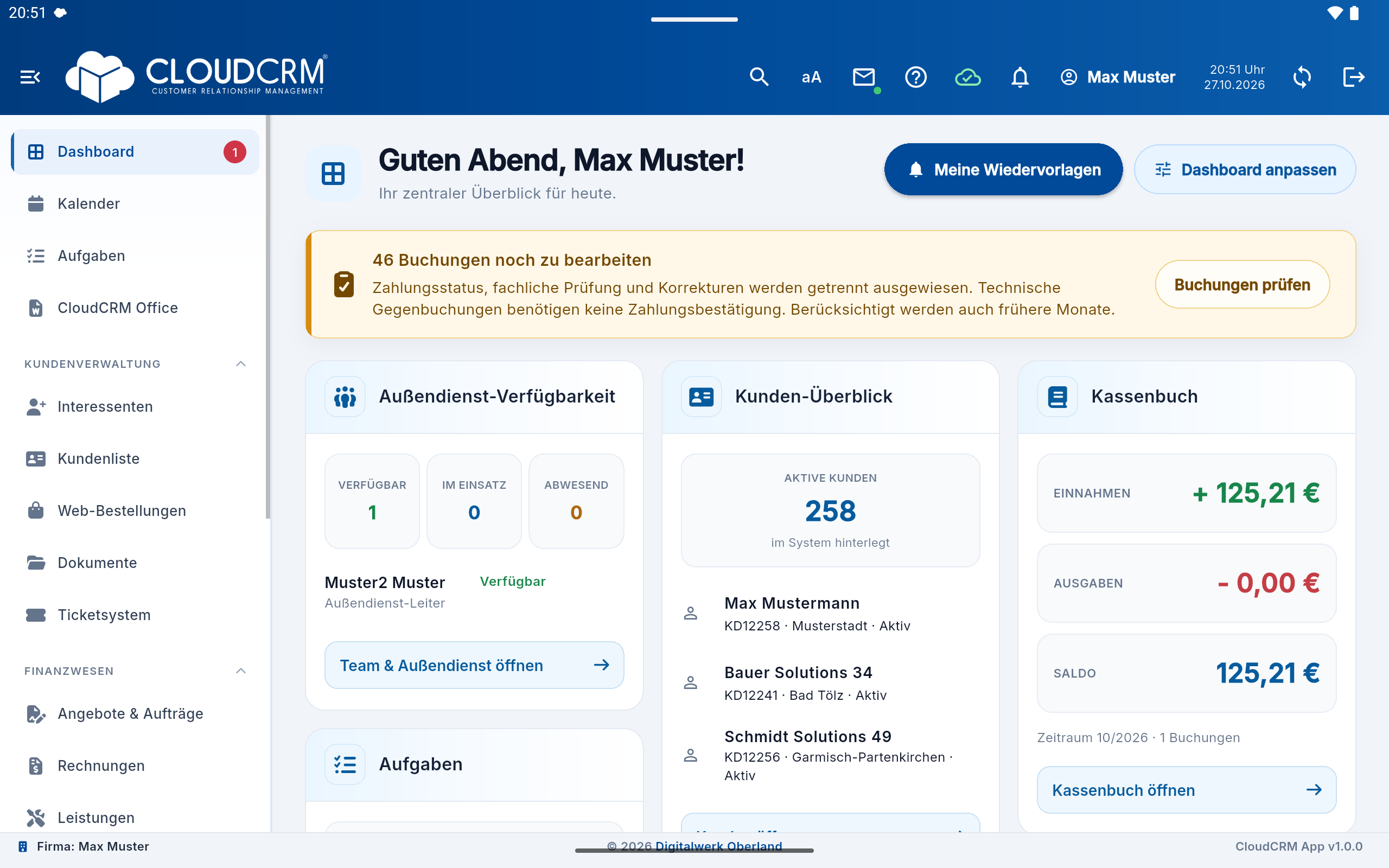
Prüfen Sie im geöffneten Arbeitsbereich Benutzer, Firma und Verbindung, bevor Sie Vorgänge bearbeiten.
Wenn Anmeldung oder Freigabe fehlt
Lesen Sie die genaue Rückmeldung. Ein falsches Passwort, ein gesperrtes Konto, eine fehlende App-Freigabe und eine nicht erreichbare Verbindung haben unterschiedliche Ursachen. Lassen Sie die zuständige Administration die betroffene Freigabe prüfen. Teilen Sie den Hinweis mit, ohne Ihr Passwort oder Wiederherstellungscodes in eine Supportnachricht zu schreiben.
Für ein vergessenes Passwort bietet die Anmeldung „Passwort vergessen?“. Folgen Sie dem vorgesehenen Wiederherstellungsweg. Mehrere neue Konten oder Geräteaktivierungen sind kein Ersatz für die Klärung des bestehenden Zugangs.
Eine abgelaufene App-Sitzung erneuern
Zeigt die App, dass Ihre Sitzung abgelaufen ist, melden Sie sich erneut an. Die dafür vorgesehene Rückmeldung weist darauf hin, dass lokale Änderungen erhalten bleiben. Prüfen Sie nach der erneuten Anmeldung den Synchronisierungsstand und gegebenenfalls offene Vorgänge.
Löschen Sie bei offenen Änderungen nicht vorschnell App-Daten und installieren Sie die App nicht als ersten Lösungsversuch neu. Zunächst sollte geklärt werden, welche Eingaben bereits vom Server bestätigt sind und welche noch auf dem Gerät liegen. Den Ablauf erklärt „Synchronisierung und offene Ergebnisse prüfen“.
Bei Wartung richtig reagieren
Während einer Serverwartung kann eine neue Anmeldung gesperrt sein. Bereits angemeldete Geräte können im dafür unterstützten Umfang mit gespeicherten Daten lokal weiterarbeiten. Das bedeutet nicht, dass jede Online-Aktion verfügbar ist. Lesen Sie den Wartungshinweis und prüfen Sie nach Ende der Wartung den Abgleich.