Die Auswertung öffnen und eingrenzen
Öffnen Sie „GuV Auswertung“ in der Seitenleiste. Wählen Sie das Jahr und optional einen Monat; mit „Auswerten“ übernehmen Sie die Auswahl. Ohne einzelnen Monat betrachten Sie das ganze gewählte Jahr. Kontrollieren Sie den Zeitraum erneut, wenn Sie zwischen Monatsvergleich und Jahresübersicht wechseln.
Welche Datumsgrundlage verwendet wird
Die Hinweise „Nach Rechnungsdatum“, „Offene Rechnungen enthalten“ und „Stornos ausgeklammert“ beschreiben die Auswertung der Umsatzerlöse. Gestellte, noch offene Rechnungen werden berücksichtigt. Entwürfe und stornierte Rechnungen bleiben dabei außen vor. Für eine reine Übersicht tatsächlich erfasster Zahlungen verwenden Sie das Kassenbuch beziehungsweise dessen Zahlungsauswertung.
Beispiel: Eine Rechnung wird im Oktober gestellt und im November bezahlt. Der Umsatz gehört in der GuV zum Rechnungsmonat Oktober; die Zahlungsauswertung betrachtet das Zahlungsdatum. Das sind unterschiedliche Sichten auf denselben Geschäftsvorgang. Der angezeigte Gewinn ist daher kein unmittelbar verfügbarer Bankbetrag.
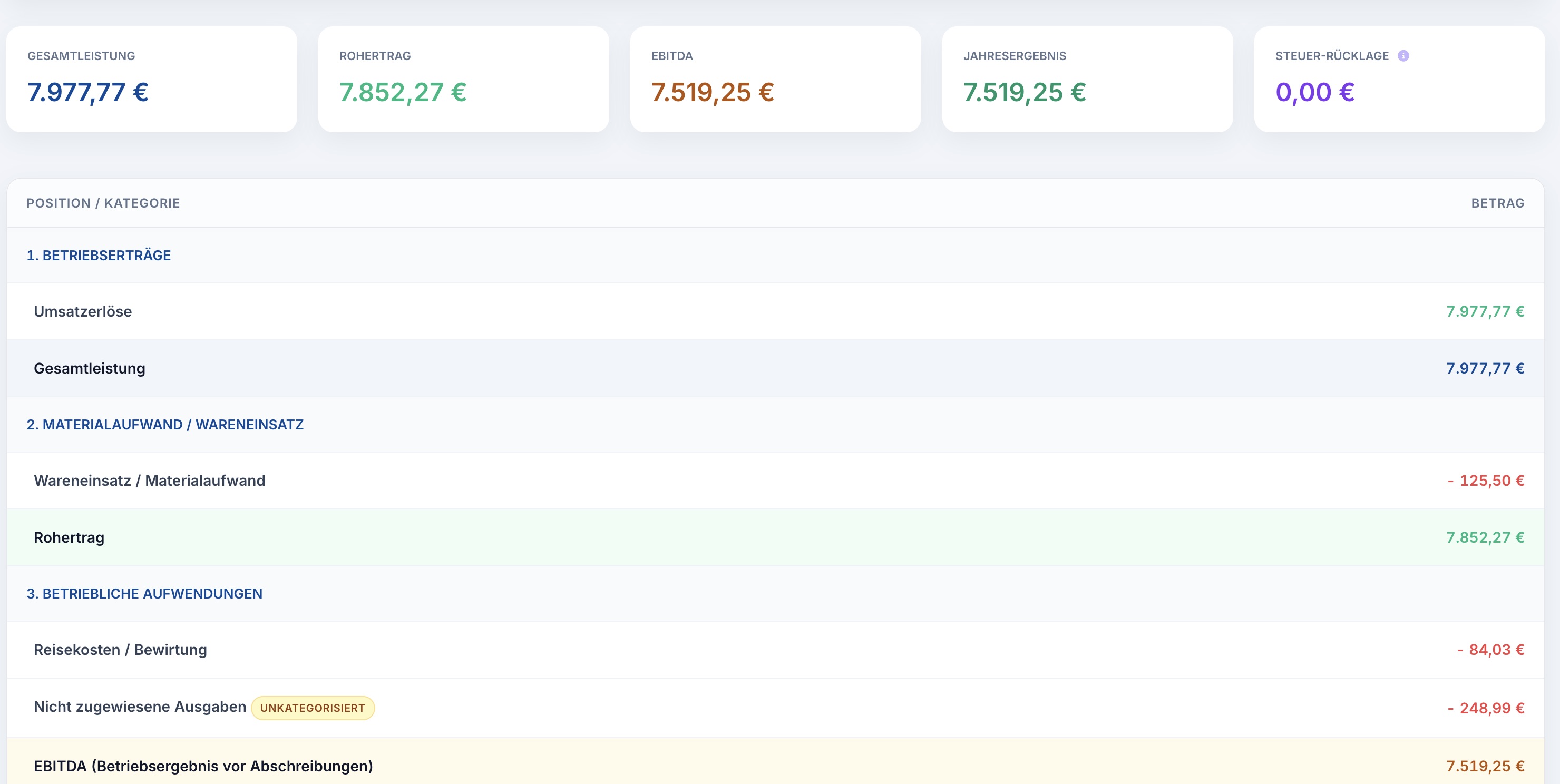
Die Kennzahlen lesen
Die „Gesamtleistung“ umfasst die in der Auswertung geführten betrieblichen Erträge. Der „Rohertrag“ berücksichtigt anschließend den Materialaufwand beziehungsweise Wareneinsatz. „EBITDA“ zeigt das Betriebsergebnis vor Abschreibungen, Zinsen und Steuern. Nach den erfassten Abschreibungen folgt „EBIT“. Das „Jahresergebnis“ berücksichtigt darüber hinaus die ausgewerteten Zinsen und Steuern. Lesen Sie für die Zusammensetzung die Positionen der Staffel und die dazugehörigen Kategorien.
„Nicht zugewiesene Ausgaben“ sind ein Prüfhinweis. Klären Sie die Kategorie der zugrunde liegenden Buchungen, damit die Aufwendungen fachlich passend eingeordnet werden. Privateinlagen und Privatentnahmen werden separat als gewinnneutrale Bewegungen ausgewiesen. Sie sind nicht einfach ein zusätzlicher Umsatz oder betrieblicher Aufwand.
Korrekturen und Finanzstatus
Unter „Korrekturen im Auswertungszeitraum“ zeigt CloudCRM berücksichtigte Gegen- und Neubuchungen. Die dort genannten Beträge sind bereits in den Kategorien enthalten und dürfen nicht nochmals zum Ergebnis addiert werden. Maßgeblich ist die jeweilige Datumsgrundlage der Auswertung. Prüfen Sie außerdem etwaige Hinweise auf noch ungeklärte oder nicht festgeschriebene Korrekturen.
„Finanzstatus & Buchführungshinweise“ zeigt eine Orientierung anhand der erfassten Kennzahlen und der hinterlegten Buchführungsart. Die Auswahl „EÜR“ in den Unternehmenseinstellungen macht die GuV nicht zu einer EÜR. Die Steuer-Rücklage ist eine vereinfachte Prognose auf Basis der vorhandenen Daten, kein Steuerbescheid und keine verbindliche Berechnung Ihrer persönlichen Steuerlast.
Bericht und fachliche Prüfung
„PDF Bericht“ öffnet die Auswertung zur Kontrolle und zur weiteren Verwendung über die angebotenen Viewer-Aktionen. Prüfen Sie Vollständigkeit, Kategorien und Zeitraum vor der Weitergabe. Fehlende Belege oder falsche Zuordnungen verändern das Ergebnis.
Bitte beachten: Eine noch angezeigte 22.000-Euro-Kleinunternehmergrenze ist veraltet. § 19 UStG nennt für im Inland ansässige Unternehmer grundsätzlich 25.000 Euro Vorjahresumsatz und 100.000 Euro im laufenden Jahr; weitere Voraussetzungen und Besonderheiten sind zu beachten. Verwenden Sie den alten Balken nicht für eine steuerliche Entscheidung. Maßgeblich sind die aktuelle Rechtslage und Ihre fachliche Prüfung. Aktueller § 19 UStG.