Vor der Freigabe
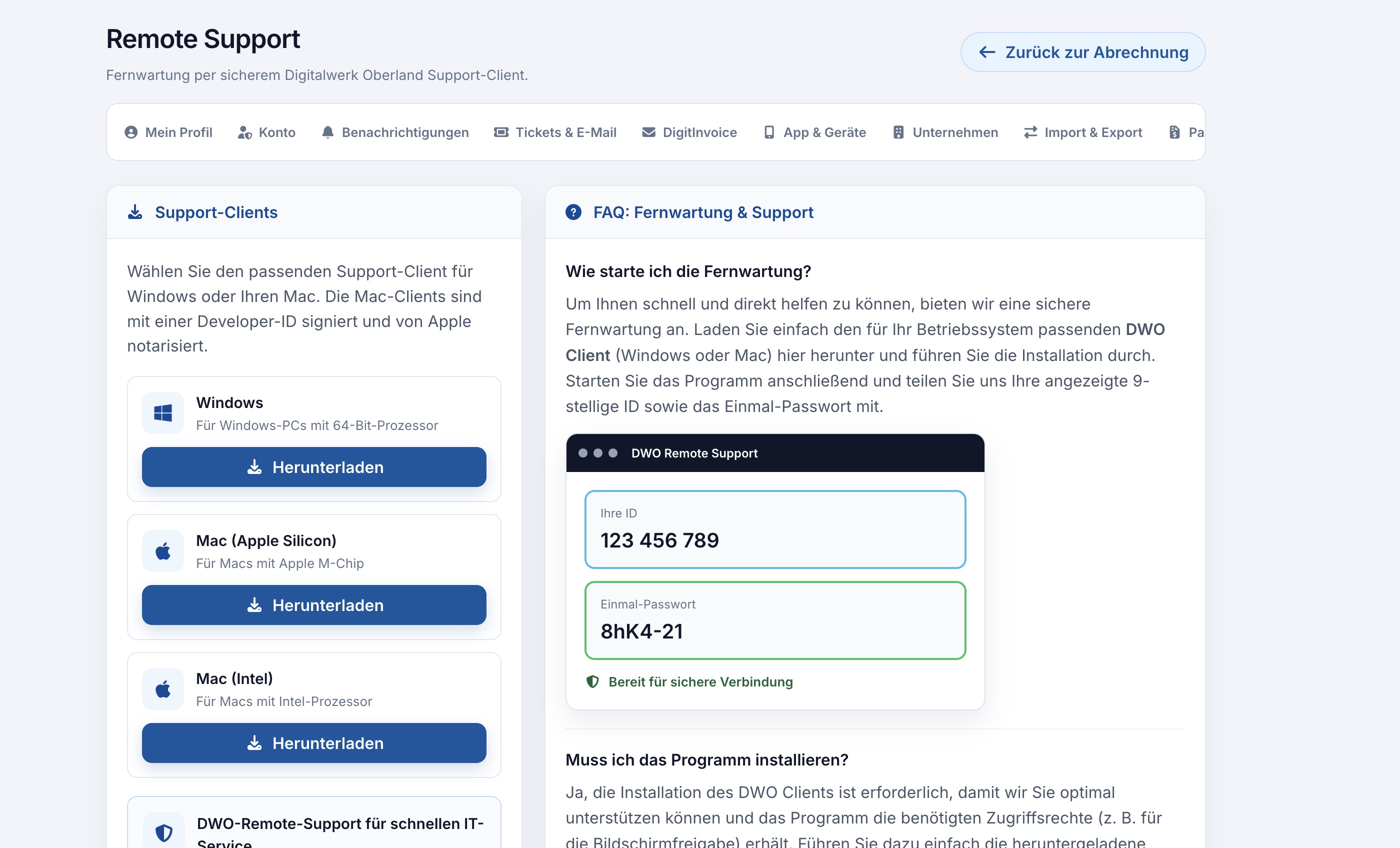
Installieren Sie die passende Mac-Version des DWO-Clients und starten Sie sie aus „Programme“. Prüfen Sie vorher unter „Über diesen Mac“, ob Sie die Ausgabe für Apple Silicon oder Intel benötigen. Stimmen Sie die Sitzung mit dem zuständigen DWO-Support ab. Ein Download allein erteilt keine Bildschirmfreigabe.
Bildschirmaufnahme erlauben
Systemeinstellungen öffnen
Wählen Sie im Apple-Menü „Systemeinstellungen“ und danach „Datenschutz & Sicherheit“. Sie können die Suche der Systemeinstellungen verwenden, wenn der benötigte Bereich nicht sofort sichtbar ist.
Den Aufnahmebereich wählen
Je nach macOS-Version heißt dieser Bereich „Bildschirmaufnahme“ oder „Aufnahme von Bildschirm & Systemaudio“. Suchen Sie in der Liste nach DWO-Remote-Support.
Die passende Anwendung freigeben
Aktivieren Sie den Schalter für den tatsächlich installierten DWO-Client. Bestätigen Sie eine angeforderte Autorisierung selbst. Wenn die Anwendung fehlt, starten Sie sie und folgen Sie ihrer Freigabeaufforderung; gegebenenfalls lässt sie sich über die angebotene Hinzufügen-Funktion auswählen.
Einen geforderten Neustart durchführen
Falls macOS das Beenden und erneute Öffnen der Anwendung verlangt, führen Sie diesen Schritt aus. Prüfen Sie danach mit dem Support, ob der richtige Bildschirm übertragen wird.
Bedienungshilfen getrennt prüfen
Wenn der Support den Bildschirm sehen, aber Maus und Tastatur nicht bedienen kann, prüfen Sie zusätzlich „Datenschutz & Sicherheit → Bedienungshilfen“. Geben Sie dort den DWO-Client für den vereinbarten Fernzugriff frei und folgen Sie den angezeigten Bestätigungen. Eine Freigabe für Bildschirmaufnahme schaltet die Bedienung nicht automatisch mit ein. Umgekehrt ersetzt eine Bedienungshilfen-Freigabe keine Bildschirmaufnahme.
Bei gesperrten Schaltern
Auf einem verwalteten Firmen-Mac kann die Administration Vorgaben setzen. Wenden Sie sich in diesem Fall an die zuständige IT-Stelle, statt weitere Schutzfunktionen zu deaktivieren. Prüfen Sie außerdem, dass Sie die richtige installierte Anwendung auswählen und nicht eine ältere Kopie aus einem Downloadordner. Nennen Sie dem Support macOS-Version und die genaue Meldung.
Nach der Sitzung
Beenden Sie die aktive Verbindung und den Client und kontrollieren Sie den Abschluss. Wenn Sie die Freigaben künftig nicht mehr benötigen, können Sie sie in denselben macOS-Bereichen wieder entziehen. Ein Entzug kann beim nächsten Termin eine erneute Freigabe erforderlich machen. Dokumentieren Sie das fachliche Ergebnis im Supportticket; Betriebssystempasswörter gehören nicht in den Tickettext.
Apple beschreibt den aktuellen Aufnahmebereich in der Anleitung zur Bildschirm- und Audioaufnahme. Die genaue Bezeichnung und Darstellung richtet sich nach Ihrer macOS-Version.