Bevor Sie beginnen
Die sichtbaren Panels hängen von Modulen, Einzelrechten, gebuchten Zusatzleistungen und Ihrer persönlichen Auswahl ab.
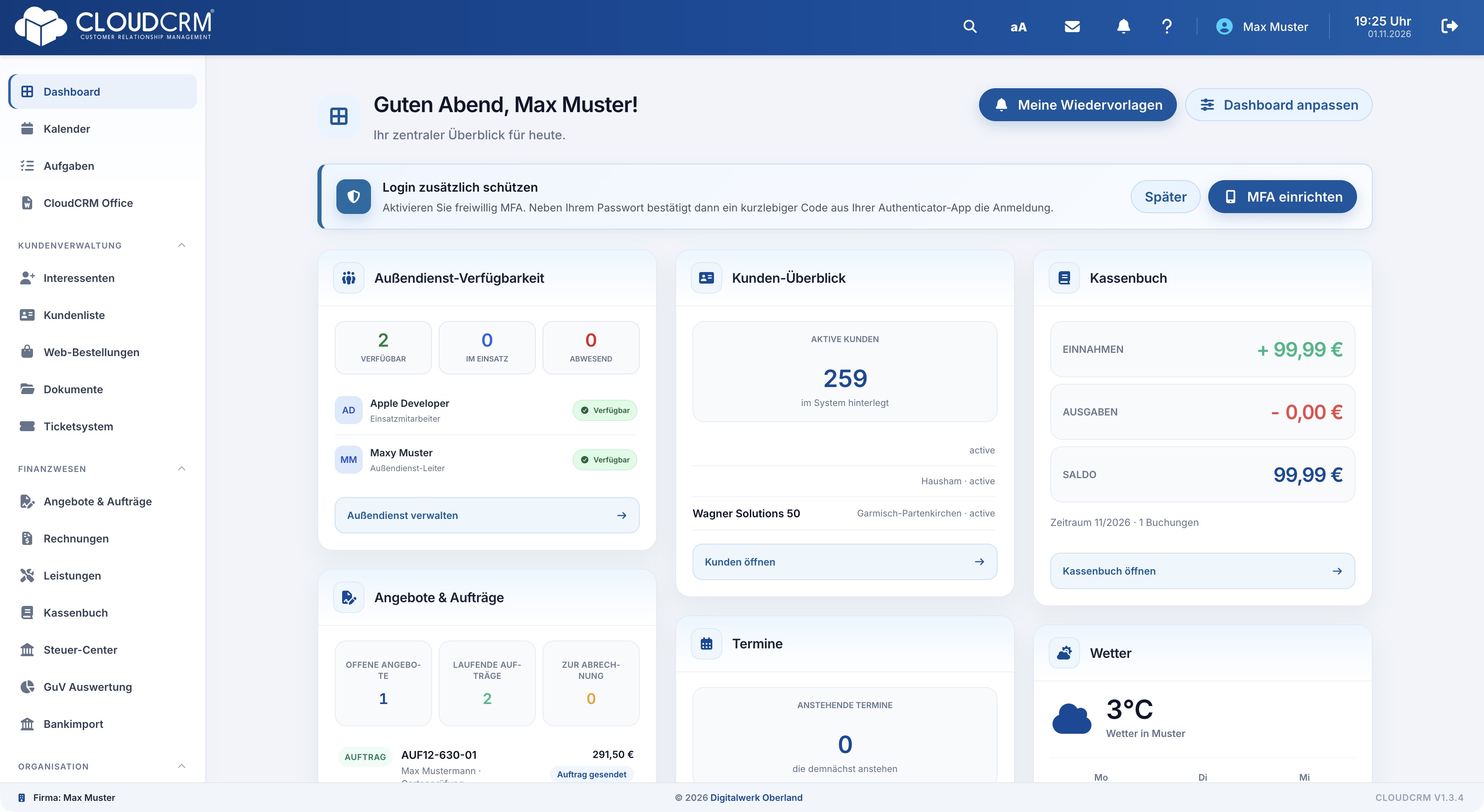
Ein sinnvoller Ablauf für den ersten Einstieg
-
Öffnen Sie Ihr Profil und prüfen Sie, ob Konto und Firma stimmen.
-
Prüfen Sie bei entsprechender Berechtigung die gemeinsamen Unternehmensdaten und die Abrechnungsinformationen.
-
Stellen Sie über „Menü bearbeiten“ die für Sie wichtigen Module in der Sidebar zusammen.
-
Wählen Sie im Profil die gewünschten Benachrichtigungen für In-App und E-Mail.
-
Ordnen Sie über „Dashboard anpassen“ die für Ihren Alltag wichtigen Panels an und speichern Sie das Layout.
Das finden Sie hier
| Bereich | Funktion |
|---|---|
| Tickets | Offene Tickets und neue Vorgänge. |
| Kassenbuch | Einnahmen, Ausgaben und Saldo des angezeigten Monats. |
| Termine | Die nächsten sichtbaren Kalendereinträge. |
| Aufgaben | Offene Arbeit, Fälligkeiten und Prioritäten. |
| Letzte Aktivitäten | Aktuelle Vorgänge der eigenen Firma; Betreiberansichten können stattdessen neue Firmen zeigen. |
| Rechnungen | Offene Posten und aktuelle Rechnungswerte. |
| Kunden-Überblick | Kundenstamm und schnelle Einstiege in Kundenakten. |
| Firmenkunden | Berechtigte Betreiberansicht auf Firmenkunden. |
| Web-Bestellungen | Neue Bestellungen und offene Verarbeitungsschritte. |
| GuV (BWA) | Jahresverlauf aus bezahlten Rechnungen und Kassenbuchwerten. |
| Systemstatus | Berechtigte Ansicht von Auslastung und Speicher. |
| Wetter | Aktuelles Wetter und die angebotene Vorschau. |
| Neuigkeiten & Blog | Aktuelle Beiträge mit weiterführenden Links. |
| Außendienst-Verfügbarkeit | Verfügbarkeit, Abwesenheiten und laufende Einsätze. |
| Angebote & Aufträge | Offene Angebote, laufende Aufträge und jüngste Vorgänge. |
| Projekte | Aktive Projekte, offene Aufgaben und Budgetstand. |
| Office-Dokumente | Zuletzt bearbeitete Schreiben; setzt die Office-Zusatzoption voraus. |
So gehen Sie vor
-
Den Kopfbereich verwenden
Über die Suche finden Sie CRM-Inhalte. „aA“ vergrößert die Schrift. Die Symbole für Messenger, Benachrichtigungen und Hilfe öffnen die jeweiligen Bereiche. Über Ihren Namen gelangen Sie zum Profil.
-
Das passende Panel öffnen
Nutzen Sie den Modul-Link oder einen angebotenen Datensatz innerhalb des Panels. So wechseln Sie von der kurzen Übersicht in den vollständigen Vorgang.
-
Die Auswahl anpassen
Öffnen Sie „Dashboard anpassen“, wenn Sie erlaubte Panels anders anordnen oder einblenden möchten. Speichern Sie die persönliche Anordnung mit „Layout speichern“.
Danach
Sie erreichen die benötigten Vorgänge direkt von Ihrer Startseite.
Gut zu wissen
Ein Panel kann ausgeblendet sein, obwohl das Modul verfügbar ist. Fehlt es auch in der Anpassung, prüfen Sie Rechte, Modulfreigabe und gegebenenfalls die Zusatzleistung.
Passende Anleitungen für den nächsten Schritt
- Mein Profil und Account-Status verstehen
- Unternehmensdaten und Verbindungen einrichten
- Persönliche Sidebar und Hinweiszahlen einstellen
- Benachrichtigungen
- Paket, Zusatzleistungen und CloudCRM-Rechnungen verwalten
- Dashboard-Panels einblenden und anordnen
- Aufgaben, Termine und Kundenvorgänge im Dashboard nutzen
- Rechnungen, Kassenbuch und GuV im Dashboard lesen
- Aktivitäten, Wiedervorlagen und Zusatz-Panels verwenden