Bevor Sie beginnen
Sie benötigen die Rechte, Rechnungen anzuzeigen und den gewünschten Beleg zu öffnen.
So gehen Sie vor
-
Den Bestand eingrenzen
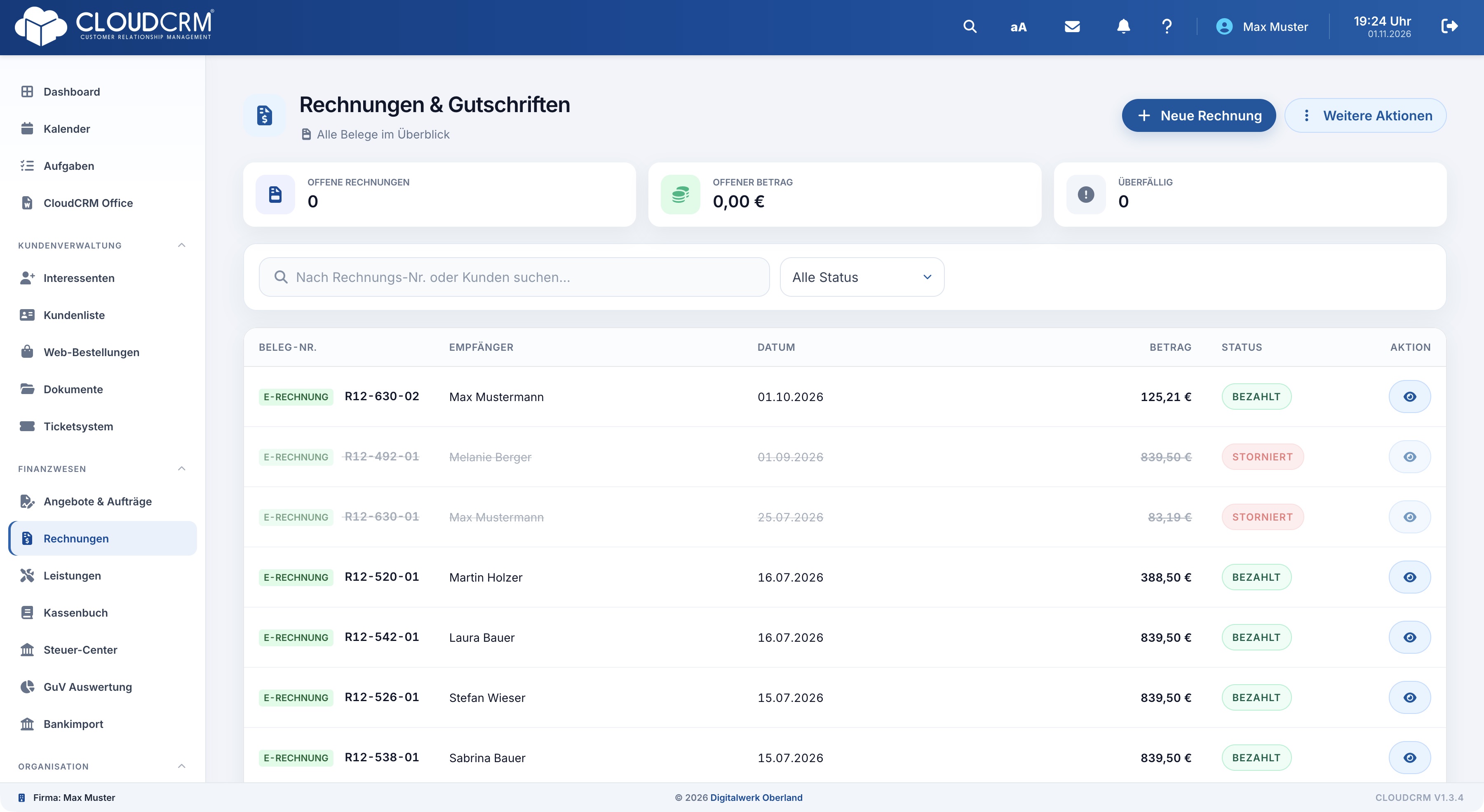
Öffnen Sie „Rechnungen“ und verwenden Sie Suche und Statusfilter. Prüfen Sie Rechnungsnummer, Empfänger und Datum, bevor Sie einen Eintrag öffnen.
-
Den Beleg ansehen
Klicken Sie am passenden Eintrag auf „Ansehen“. Im Detail finden Sie Positionen, Beträge, Zahlungen, Verlauf und die für diesen Status erlaubten Aktionen.
-
Neue Vorgänge starten
„Neue Rechnung“ öffnet den Erstellungsdialog. Über „Weitere Aktionen“ erreichen Sie zusätzliche Funktionen wie die Ratenvereinbarungen.
-
Offene Finanzhinweise lesen
Beachten Sie Hinweise zu Teilzahlungen, fälligen Raten und noch zu bearbeitenden Buchungen. Öffnen Sie die verknüpfte Liste für den konkreten nächsten Schritt.
Den passenden Beleg eindeutig erkennen
Prüfen Sie Nummer, Empfänger, Datum und Status zusammen. Gleiche oder ähnliche Beträge reichen nicht aus, um den richtigen Vorgang zu bestimmen. Ein Rechnungsentwurf, eine endgültig erstellte Rechnung und eine Gutschrift erfüllen unterschiedliche Aufgaben. Öffnen Sie bei Unsicherheit die Detailansicht, bevor Sie eine Zahlungs-, Mahn- oder Korrekturaktion wählen.
Beispiel: ein Kunde meldet eine Teilzahlung
Suchen Sie zunächst die genannte Rechnung und lesen Sie den noch offenen Betrag sowie den bisherigen Verlauf. Öffnen Sie erst danach die Zahlungsfunktion. Ein bereits vorhandener Eingang darf nicht erneut erfasst werden, nur weil die Rechnung in einer gefilterten Liste noch offen erscheint. Solange ein Rest bleibt, kann der offene Zustand zum tatsächlichen Bearbeitungsstand passen.
Wenn ein Eintrag nicht auftaucht
Prüfen Sie Suchbegriff und Statusfilter und öffnen Sie gegebenenfalls wieder den breiteren Bestand. Ein Filter grenzt die Anzeige ein; er verändert keinen Rechnungsstatus. Auch die Abrechnungsunterlagen Ihrer eigenen CloudCRM-Nutzung liegen an einer anderen Stelle, nämlich im Profil unter „Paket & Rechnungen“. Die Ausgangsrechnungen an Ihre Kunden finden Sie im hier beschriebenen Rechnungsmodul.
Danach
Sie haben den richtigen Beleg gefunden und können die benötigte Aktion in dessen Detailansicht prüfen.
Gut zu wissen
Eine Gutschrift, ein Rechnungsentwurf und eine offene Rechnung sind unterschiedliche Belege beziehungsweise Zustände. Prüfen Sie den Status statt allein den Betrag.