Bevor Sie beginnen
Die Einstellungen betreffen Ihr persönliches Konto. Sie ändern damit nicht die Benachrichtigungen anderer Teammitglieder.
So gehen Sie vor
-
Die Einstellungen öffnen
Öffnen Sie Ihr Profil und wählen Sie „Benachrichtigungen“.
-
Den Kanal auswählen
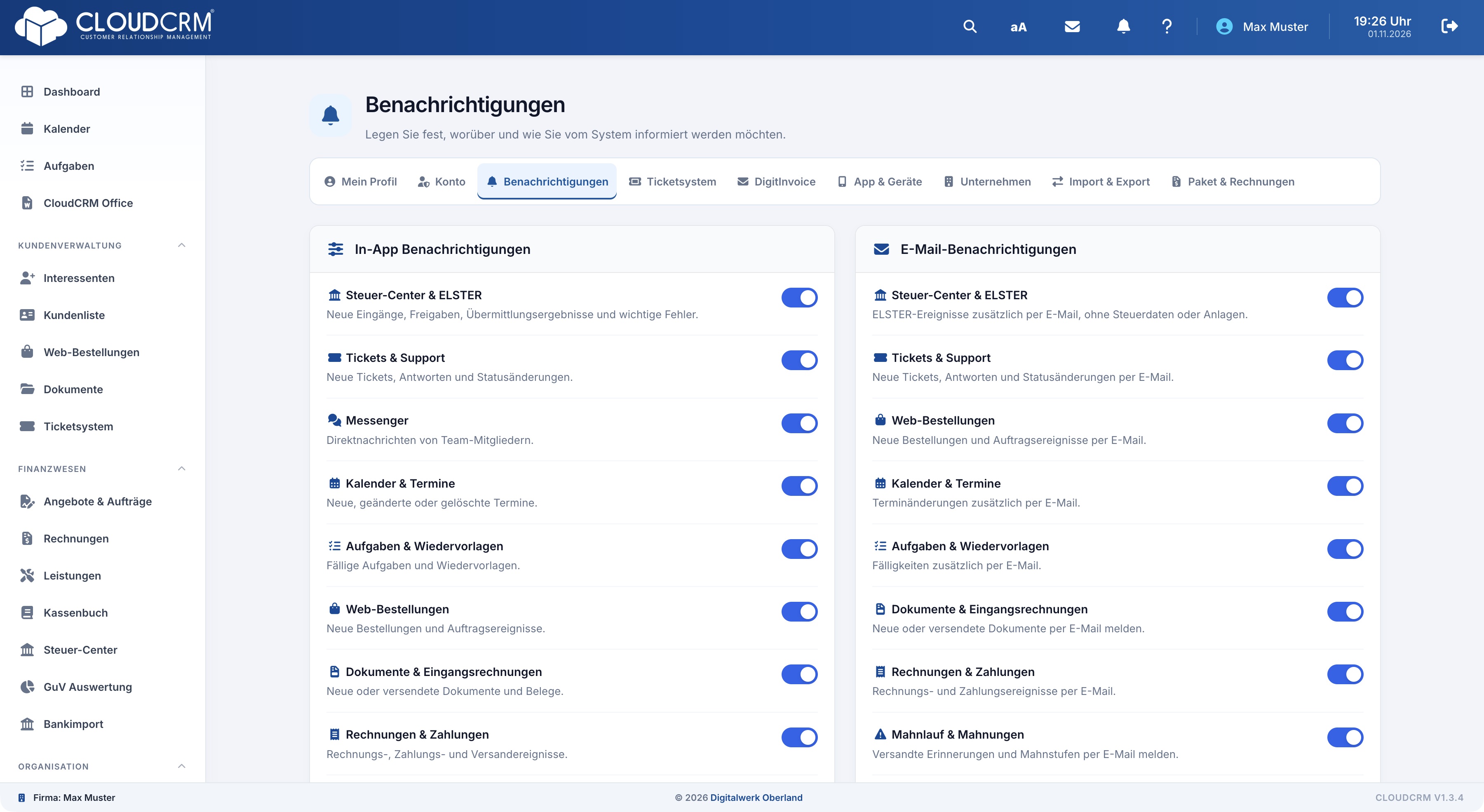
Der geprüfte aktuelle Stand unterscheidet „In-App Benachrichtigungen“ und „E-Mail-Benachrichtigungen“. Hinweise im System und zusätzliche E-Mails lassen sich dadurch getrennt einstellen.
-
Die gewünschten Bereiche aktivieren
Schalten Sie die für Ihre Arbeit wichtigen Kategorien ein. Prüfen Sie insbesondere Aufgaben, Termine und Tickets, wenn diese zu Ihrem Arbeitsbereich gehören.
-
Die Auswahl speichern
Klicken Sie auf „Einstellungen speichern“ und warten Sie auf die Bestätigung.
Welche Hinweise Sie auswählen können
Zu den angebotenen Kategorien gehören unter anderem Tickets und Support, Kalender und Termine, Aufgaben und Wiedervorlagen, Web-Bestellungen, Dokumente und Eingangsrechnungen sowie Rechnungen und Zahlungen. Weitere Einträge betreffen beispielsweise Mahnungen, Abo-Läufe, Außendienst, Waren oder Systemfehler. Lesen Sie die kurze Beschreibung direkt am Schalter.
Die beiden Listen sind nicht zwingend gleich: Ein Messenger-Hinweis innerhalb des CRM ist beispielsweise eine andere Kategorie als ein zusätzlicher E-Mail-Kanal. Stellen Sie deshalb jede gewünschte Benachrichtigung im tatsächlich angebotenen Bereich ein.
Die beiden Kanäle getrennt verstehen
In-App-Hinweise sind Meldungen innerhalb von CloudCRM. Zusätzliche E-Mail-Hinweise werden über den jeweils angebotenen Mailkanal behandelt. Eine Auswahl in einem Bereich ist deshalb nicht automatisch dieselbe Auswahl im anderen. Prüfen Sie beide Gruppen bewusst, wenn Sie Meldungen auf einem bestimmten Weg erhalten oder vermeiden möchten. Die Änderung betrifft Ihr eigenes Konto und nicht pauschal das gesamte Team.
Beispiel: Tickets im CRM verfolgen
Sie bearbeiten Tickets regelmäßig direkt im System und möchten die angebotenen In-App-Hinweise dazu nutzen. Prüfen Sie die Ticketkategorie im In-App-Bereich. Entscheiden Sie anschließend gesondert, ob die angebotenen zusätzlichen E-Mails für Ihre Arbeit benötigt werden. Speichern Sie die Auswahl und kontrollieren Sie die Bestätigung. Der Schalter legt eine Präferenz fest; er erzeugt selbst noch kein Ticketereignis.
Wenn ein erwarteter Hinweis fehlt
Prüfen Sie, ob die richtige Kategorie und der gewünschte Kanal aktiviert sind. Lesen Sie außerdem, ob das betreffende Ereignis im zuständigen Vorgang tatsächlich stattgefunden hat. Nicht jede denkbare Aktion erzeugt automatisch eine Meldung. Lesen Sie die Beschreibung der angebotenen Kategorie direkt am Schalter. Für Hinweise anderer Teammitglieder muss deren eigene Auswahl beziehungsweise Freigabe geprüft werden.
Danach
Ihre Auswahl ist für Ihr Konto gespeichert.
Gut zu wissen
Wenn Sie für eine Kategorie die E-Mail-Hinweise ausschalten, prüfen Sie den zugehörigen In-App-Schalter gesondert. Beide Kanäle werden getrennt gespeichert.