Bevor Sie beginnen
Sie bearbeiten die Auswahl für Ihr eigenes Konto. Die verfügbaren Kategorien und Ereignisse hängen vom eingerichteten CloudCRM-Stand und den genutzten Funktionen ab.
So gehen Sie vor
Die beiden Kanäle unterscheiden
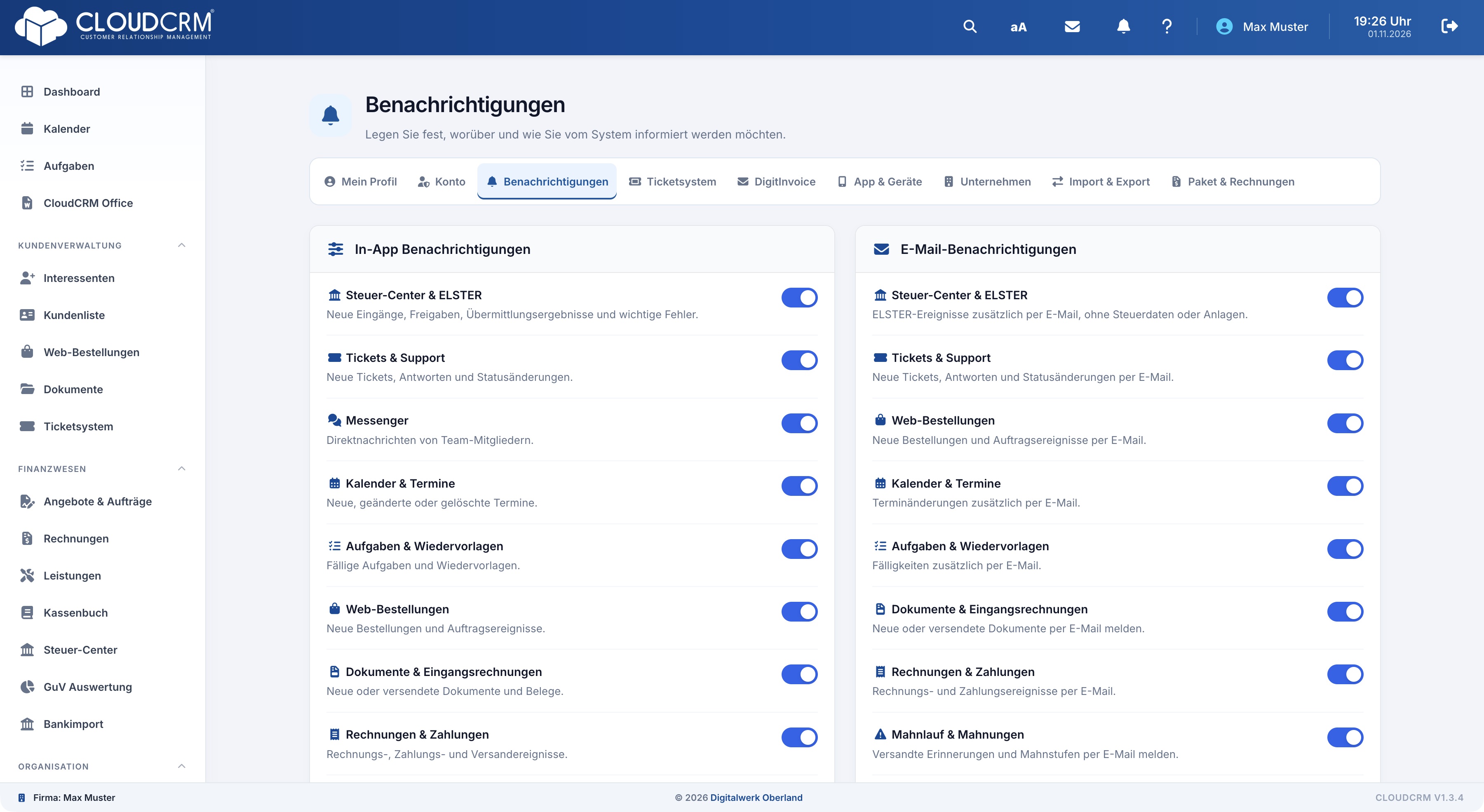
Öffnen Sie „Profil → Benachrichtigungen“. „In-App Benachrichtigungen“ betrifft die Hinweise innerhalb von CloudCRM; „E-Mail-Benachrichtigungen“ betrifft die angebotenen zusätzlichen E-Mails.
Die Arbeit im Team berücksichtigen
Prüfen Sie „Tickets & Support“, „Kalender & Termine“ sowie „Aufgaben & Wiedervorlagen“. Für Direktnachrichten gibt es eine eigene In-App-Kategorie „Messenger“.
Kaufmännische Hinweise auswählen
Je nach Aufgabenbereich können „Web-Bestellungen“, „Rechnungen & Zahlungen“, „Mahnlauf & Mahnungen“, „Abo-Läufe“ und „Dokumente & Eingangsrechnungen“ wichtig sein.
Weitere genutzte Bereiche prüfen
Weitere Kategorien gibt es für Steuer-Center und ELSTER, Außendienst und Einsatzberichte sowie Waren und Haltbarkeit. „System & Versandfehler“ wird im In-App-Bereich geführt.
Speichern und das Ergebnis kontrollieren
Klicken Sie auf „Einstellungen speichern“. Bei erfolgreicher Speicherung erscheint eine Bestätigung. Lesen Sie bei einem Fehler die Meldung und laden Sie die Seite bei abgelaufener Sitzung neu.
Danach
Die Auswahl für beide Kanäle ist gespeichert. Sie können sie später erneut anpassen, wenn sich Ihre Aufgaben im Unternehmen ändern.
Gut zu wissen
Nicht für jede In-App-Kategorie gibt es einen gleichnamigen E-Mail-Schalter. Der Newsletter besitzt eine eigene E-Mail-Einstellung. Aus einem eingeschalteten Schalter folgt außerdem nicht, dass jedes denkbare Ereignis tatsächlich eine Meldung auslöst.