Den Posteingang öffnen
Wählen Sie im Steuer-Center „Posteingang“. Kontrollieren Sie die Firma, bevor Sie ein Dokument öffnen. Die dargestellten Inhalte gehören zum berechtigten Firmenbestand. Ein gemeinsam verwendetes ELSTER-Konto führt nicht automatisch dazu, dass jede darin vorhandene Nachricht der aktuell ausgewählten Firma zugeordnet wird.
Für den Abruf werden ein geprüftes Zertifikat beziehungsweise ein passender Abholschlüssel, die korrekte Firmenzuordnung und eine aktive Abruffreigabe benötigt. Fehlt eine Voraussetzung, lesen Sie den angezeigten Hinweis und prüfen Sie die ELSTER-Einstellungen. Ein leerer Posteingang allein beweist nicht, dass bei ELSTER keine Dokumente bereitliegen.
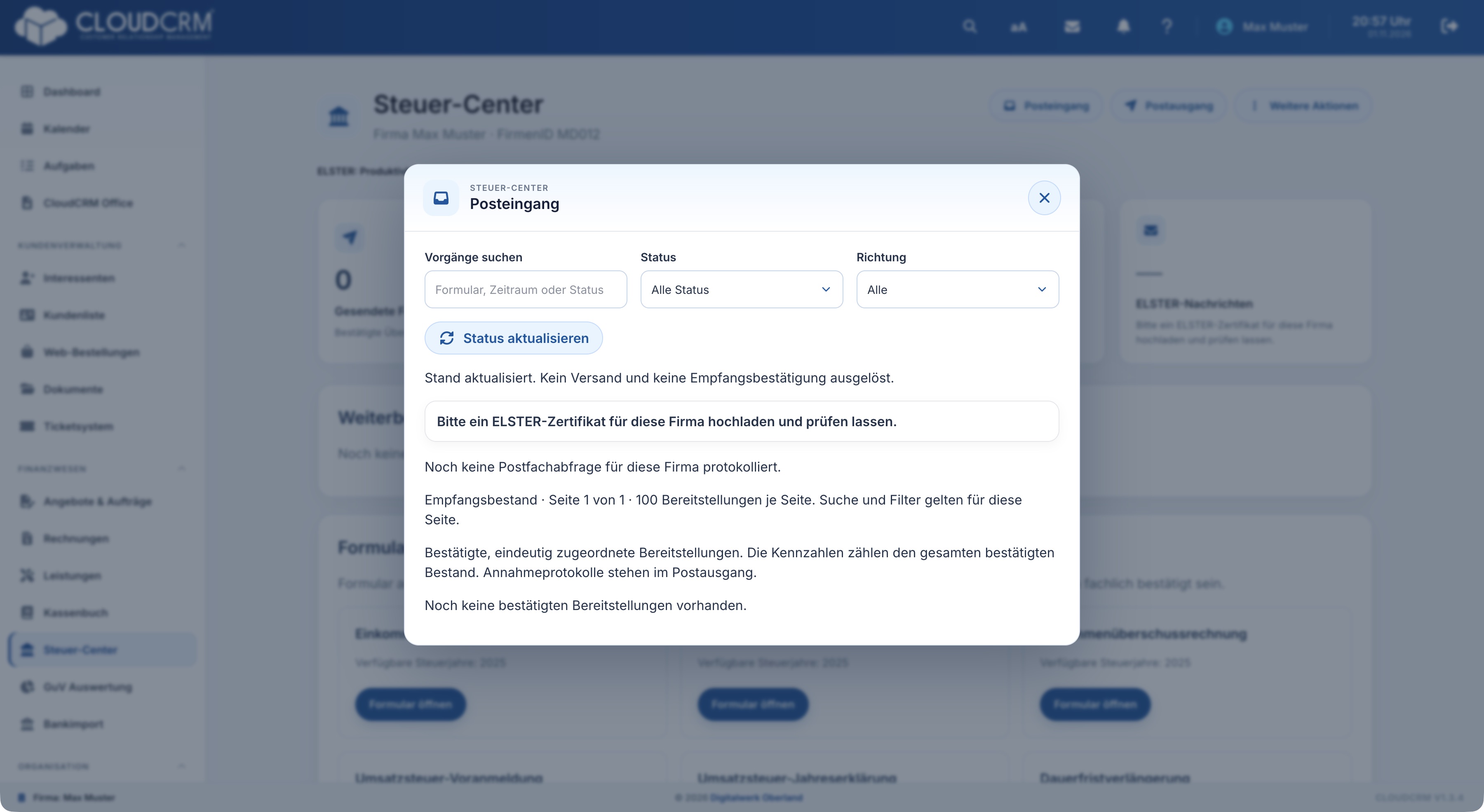
Abrufstand und Dokumentinhalt unterscheiden
Kontrollieren Sie die angebotenen Abruf- und Statusinformationen. Eine bestätigte Postfachabfrage ist noch kein Nachweis, dass ein bestimmtes Dokument empfangen wurde. Auch das Speichern von Originalen und eine Empfangsbestätigung sind eigene Verarbeitungsschritte. Verwenden Sie für eine Rückfrage den jeweils konkret angezeigten Stand.
Starten Sie einen Abruf nur über den vorgesehenen Ablauf. Falls das Ergebnis einer Abfrage oder Empfangsbestätigung unklar bleibt, klären Sie zuerst den bestehenden Vorgang anhand von Status und Logbuch. Eine wiederholte Bestätigung ohne Auswertung der Rückmeldung kann den Ablauf unübersichtlich machen.
Ein Dokument prüfen
-
Wählen Sie den passenden Eintrag und prüfen Sie Art, Datum sowie seine Zuordnung.
-
Öffnen Sie die angebotenen Details beziehungsweise Bescheiddaten. Lesen Sie die gesamte Mitteilung einschließlich möglicher Handlungsaufforderungen.
-
Verwenden Sie bei vorhandener PDF-Ansicht die Vergrößerung, den Download oder die Druckfunktion. Prüfen Sie, ob Sie die gewünschte Darstellung oder ein angebotenes Original benötigen.
-
Ordnen Sie das Dokument dem passenden Steuerfall zu und halten Sie die nächste interne Aktion fest.
-
Kontrollieren Sie bei Bedarf den Lesestatus. Dieser beschreibt Ihre persönliche Kennzeichnung und ersetzt keine fachliche Bearbeitung.
Persönlichen Lesestatus richtig nutzen
Die Markierung „gelesen“ beziehungsweise „ungelesen“ hilft bei Ihrer eigenen Übersicht. Sie bedeutet weder, dass eine andere Person das Dokument geprüft hat, noch dass eine genannte Aufgabe erledigt wurde. Verwenden Sie für die Übergabe zusätzlich eine zuständige Person und gegebenenfalls eine CRM-Aufgabe.
Ein Dokument lässt sich erneut öffnen, auch wenn es bereits gelesen wurde. Prüfen Sie bei mehreren Beteiligten den tatsächlichen Bearbeitungsstand des Vorgangs. Eine ungelesene Nachricht kann rein organisatorisch offen sein; eine gelesene Nachricht kann weiterhin eine inhaltliche Reaktion benötigen.
Nachrichten zu Anlagen ernst nehmen
Nach einer Formularannahme können zusätzliche Rückmeldungen zu übermittelten Anlagen eintreffen. Lesen Sie diese separat im Posteingang. Entscheiden Sie anhand der konkreten Meldung, welche Unterlage oder Korrektur erforderlich ist. Die Anleitung „Zuständigkeit, nächste Aktion und Frist festhalten“ zeigt, wie Sie die interne Weiterbearbeitung organisieren.