Bevor Sie beginnen
Sie benötigen die Office-Zusatzoption sowie Rechte zum Öffnen und Erstellen von Schreiben. Verwenden Sie einen Computer oder ein unterstütztes Tablet; die Textverarbeitung ist für Smartphones nicht freigegeben.
So gehen Sie vor
Ein neues Schreiben öffnen
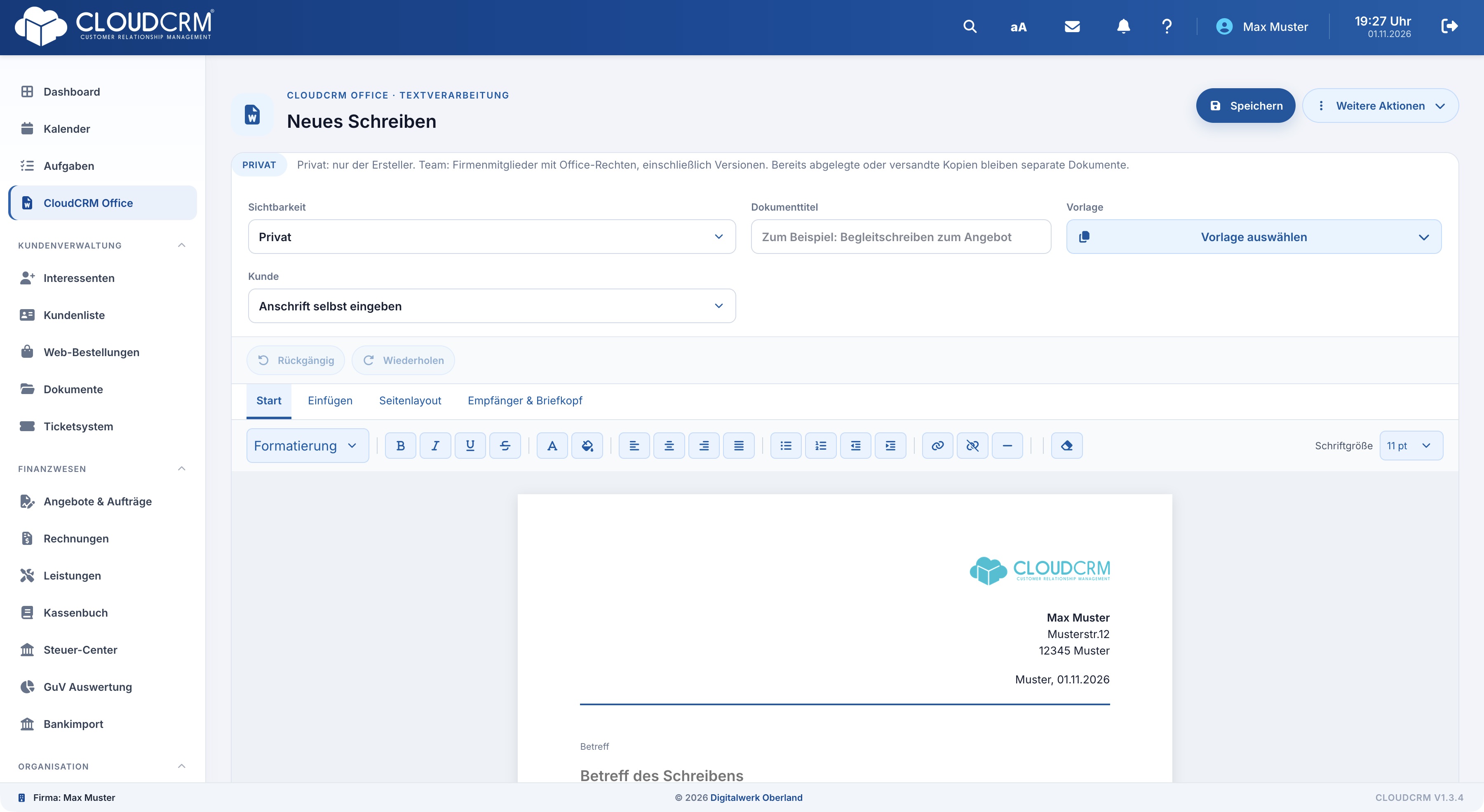
Öffnen Sie CloudCRM Office. Wählen Sie unter „Weitere Aktionen“ den Eintrag „Neues Schreiben“.
Das Dokument benennen
Vergeben Sie einen internen Titel, über den Sie das Schreiben später wiederfinden. Ergänzen Sie den Empfänger und gegebenenfalls den Auftrag.
Betreff und Text verfassen
Tragen Sie einen passenden Betreff ein und schreiben Sie den Inhalt im Editor. Verwenden Sie kurze Absätze und eine klare Aussage dazu, was der Empfänger wissen oder tun soll.
Die Gestaltung prüfen
Kontrollieren Sie Datum, Briefkopf und Fußzeile. Der Briefkopf übernimmt Firmenlogo beziehungsweise Firmenname und Anschrift aus Ihren Firmeneinstellungen.
Speichern und Vorschau öffnen
Klicken Sie auf „Speichern“. Öffnen Sie danach bei vorhandenem PDF-Recht die „Vorschau“ und prüfen Sie, ob Text und Seitenaufteilung passen.
Danach
Das Schreiben liegt zunächst als Entwurf vor und kann mit den passenden Rechten weiterbearbeitet werden.
Gut zu wissen
Speichern Sie vor der PDF-Prüfung. Die Vorschau bezieht sich auf das gespeicherte Schreiben. Fehlt eine Office-Aktion, prüfen Sie die Freischaltung und die Rechte mit Ihrer Administration.