Vor dem Termin vorbereiten
Eine Supportanfrage und eine Fernwartungssitzung sind zwei Arbeitsschritte. Beschreiben Sie den Fall zunächst im Ticketsystem beziehungsweise über „Remote Support anfragen“ unter „Paket & Rechnungen“. Dort werden Verfügbarkeit und die zu Ihrem Paket gehörenden Konditionen angezeigt. Klären Sie Termin, Umfang und mögliche Kosten im zugehörigen Ticket, bevor die Sitzung beginnt.
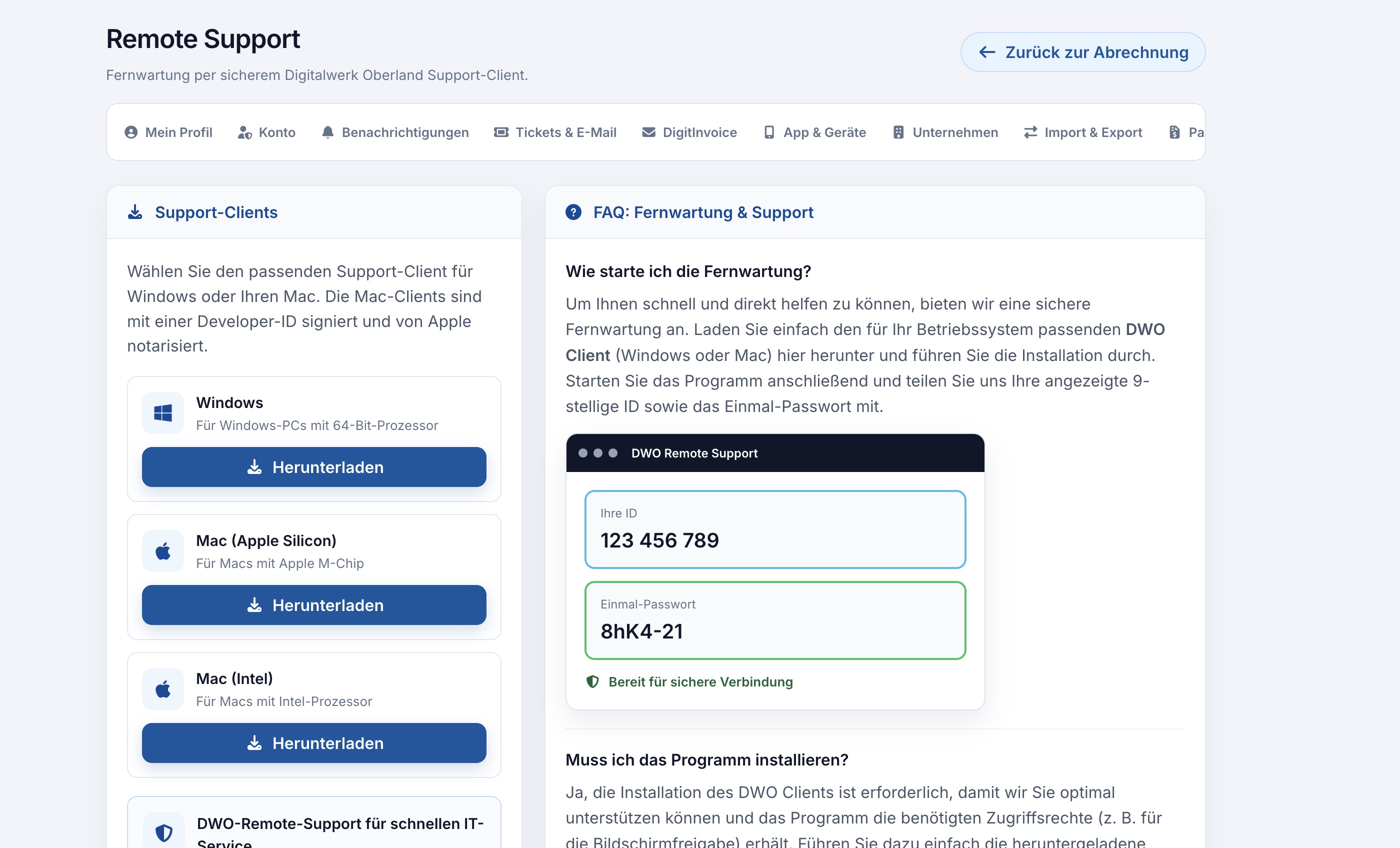
Die Sitzung starten
Den passenden Client bereitstellen
Öffnen Sie über „Support-Client und Anleitung öffnen“ die Supportseite und wählen Sie die passende Betriebssystemversion. Installieren Sie den Client entsprechend der Anleitung. Auf dem Mac ziehen Sie die Anwendung aus der DMG-Datei in „Programme“.
Den Client selbst öffnen
Starten Sie DWO-Remote-Support zum vereinbarten Termin. Lassen Sie die Anwendung geöffnet, während Sie die Verbindung mit dem zuständigen DWO-Support abstimmen.
Verbindungsdaten gezielt übermitteln
Der Client zeigt eine ID und ein Einmal-Passwort. Geben Sie diese nur dem für Ihren Fall zuständigen und von Ihnen erwarteten DWO-Support über den vereinbarten Kontaktweg. Das Passwort ist kein CloudCRM-Loginpasswort.
Erforderliche Freigaben erteilen
Folgen Sie den Client-Hinweisen. Auf dem Mac können Bildschirmaufnahme und Bedienungshilfen erforderlich sein. Ohne passende Freigaben ist gegebenenfalls eine Anzeige möglich, aber keine Bedienung – oder es wird kein Bildschirm übertragen.
Den Vorgang begleiten
Zeigen Sie die betroffene Funktion und erläutern Sie das erwartete Ergebnis. Lassen Sie sich die vorgenommenen Schritte erklären und kontrollieren Sie das Ergebnis gemeinsam.
Was Sie vor der Bildschirmfreigabe schließen sollten
Schließen Sie nicht benötigte Unterlagen und Fenster mit vertraulichen Inhalten. Öffnen Sie möglichst nur den betroffenen Vorgang. Für die Fehlersuche reichen häufig eine Fehlermeldung, die betroffene Belegnummer und ein nachvollziehbarer Ablauf. Passwörter für CloudCRM, Onlinebanking oder andere Dienste müssen Sie nicht als normalen Tickettext übermitteln. Wenn eine Anmeldung nötig ist, geben Sie Ihre Zugangsdaten selbst ein.
Die Sitzung beenden und dokumentieren
Beenden Sie die Verbindung und schließen beziehungsweise beenden Sie den Support-Client nach Abschluss entsprechend dessen Anzeige. Kontrollieren Sie, dass keine Sitzung mehr aktiv ist. Halten Sie das Ergebnis im zugehörigen Ticket fest: Was wurde geprüft, was funktioniert wieder und welche Punkte sind noch offen? Eine neue Frage zu demselben Fall bleibt dadurch für alle Beteiligten nachvollziehbar.
Wenn keine Verbindung zustande kommt
Prüfen Sie Internetverbindung, richtige Clientversion, aktuelle ID und das aktuell angezeigte Einmal-Passwort. Kontrollieren Sie erforderliche Betriebssystemfreigaben und starten Sie den Client nach einer entsprechenden Aufforderung neu. Teilen Sie dem Support die konkrete Meldung mit. Deaktivieren Sie nicht eigenständig die macOS-Sicherheitsprüfung, um den Client ausführen zu können.