Den richtigen Einsatz öffnen
Wählen Sie in „Meine Aufträge“ den betreffenden Einsatz und öffnen Sie „Arbeit“. Kontrollieren Sie Auftrag und persönlichen Status. Die Erfassung gehört zu Ihrem eigenen Einsatz. Sie erfasst nicht automatisch die Arbeitszeit anderer Mitarbeiter am Gesamtauftrag.
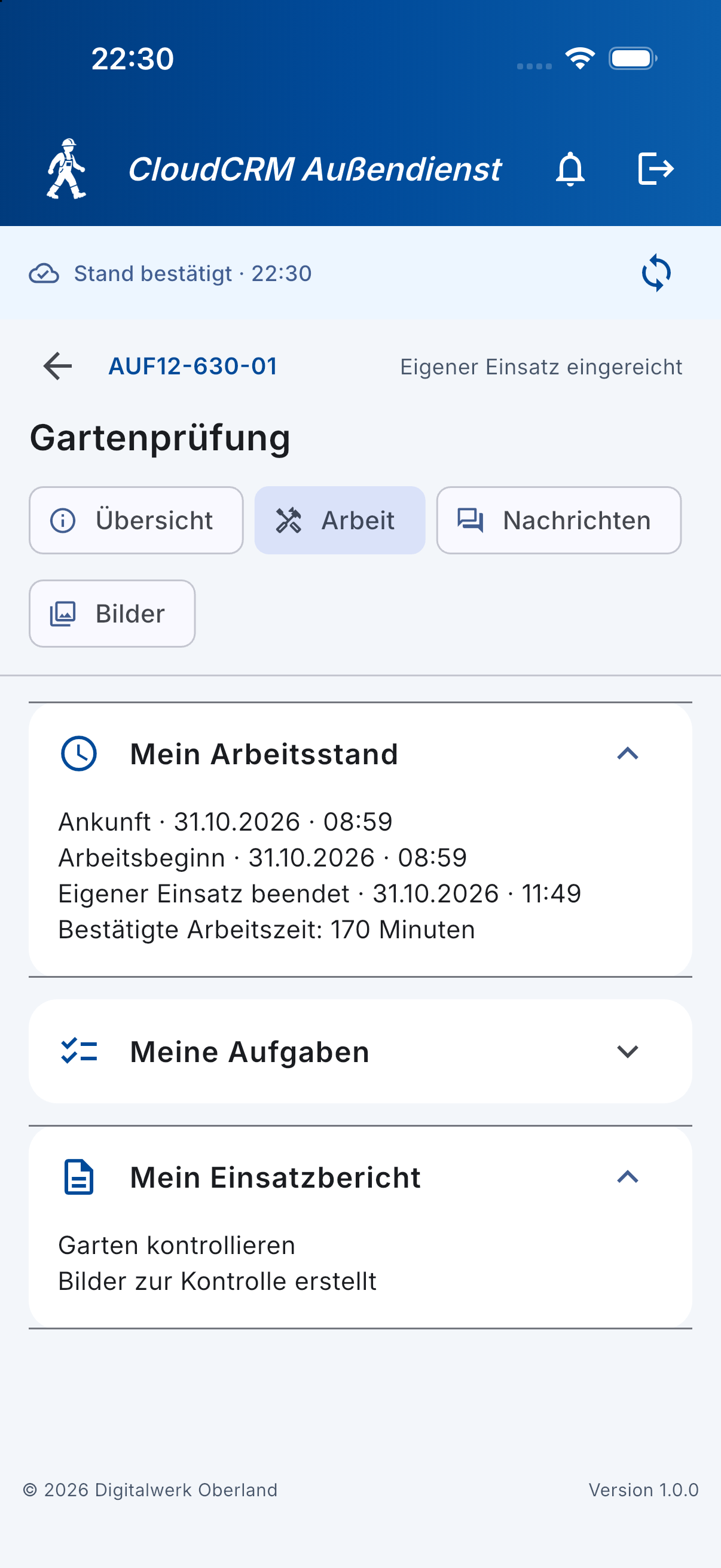
Unter „Mein Arbeitsstand“ sehen Sie vorhandene Zeitereignisse und die bestätigte Arbeitszeit. Noch nicht bestätigte Rückmeldungen können als „Übertragung ausstehend“ gekennzeichnet sein. Ein lokal sichtbares Zeitereignis ist deshalb nicht in jedem Fall bereits vom Server bestätigt.
Ankunft und Arbeitsbeginn erfassen
-
Verwenden Sie „Angekommen“, wenn die Ankunft für Ihren Ablauf zurückgemeldet werden soll.
-
Starten Sie die tatsächliche Arbeitsphase mit „Arbeit beginnen“.
-
Kontrollieren Sie das neue Ereignis und seinen Übertragungsstand.
-
Vermeiden Sie einen parallelen Arbeitsbeginn in einem anderen Einsatz. Die App prüft eine bereits laufende persönliche Zeiterfassung.
-
Bleibt eine Bestätigung offen, prüfen Sie den vorhandenen Auftrag in den offenen Übertragungen, statt den Beginn nochmals unabhängig zu erfassen.
Eine Pause und das Arbeitsende melden
Während einer laufenden Arbeitsphase wird „Pause beginnen“ angeboten. Verwenden Sie nach der Pause „Arbeit fortsetzen“. Zum Abschluss der Arbeitsphase verwenden Sie „Mein Arbeitsende erfassen“. Die App bietet die Aktionen passend zum letzten Zeitereignis an; deshalb sind nicht alle Schaltflächen gleichzeitig sichtbar.
Falls gerade eine Pause läuft, prüfen Sie den angebotenen nächsten Schritt. Erfassen Sie die Ereignisse in der vorgesehenen Reihenfolge und lesen Sie abweichende Rückmeldungen. Eine ausstehende gleiche Zeitrückmeldung wird nicht dadurch erledigt, dass Sie mehrfach auf eine Schaltfläche tippen.
Persönliche Aufgaben bearbeiten
Öffnen Sie „Meine Aufgaben“. Die Liste zeigt die für Ihren Einsatz vorgesehenen Aufgaben. Pflichtaufgaben sind entsprechend gekennzeichnet. Setzen beziehungsweise ändern Sie den Aufgabenstatus nur passend zum tatsächlich erledigten Arbeitsschritt und kontrollieren Sie die Rückmeldung.
Wenn keine persönlichen Aufgaben hinterlegt sind, erscheint ein entsprechender Hinweis. Daraus folgt nicht, dass der Arbeitsauftrag insgesamt keinen Inhalt besitzt. Lesen Sie zusätzlich die Beschreibung unter „Übersicht“ und stimmen Sie offene Punkte mit dem Büro ab.
Vor dem Einsatzbericht kontrollieren
Beenden Sie die laufende persönliche Zeiterfassung und prüfen Sie Aufgaben sowie offene Übertragungen. Erst danach bereiten Sie die Einreichung Ihres Einsatzberichts vor. Die bestätigte Minutenangabe und die Ereignisliste helfen bei der Kontrolle; ein Screenshot ist kein Ersatz für die gespeicherte Rückmeldung.
Das Beispielbild zeigt bereits einen eingereichten Einsatz. Deshalb sind dort die vorherigen Erfassungsaktionen nicht mehr zur Bearbeitung verfügbar. Den anschließenden Ablauf beschreibt „Einsatzbericht speichern und einreichen“.