Den richtigen Zeitraum einstellen
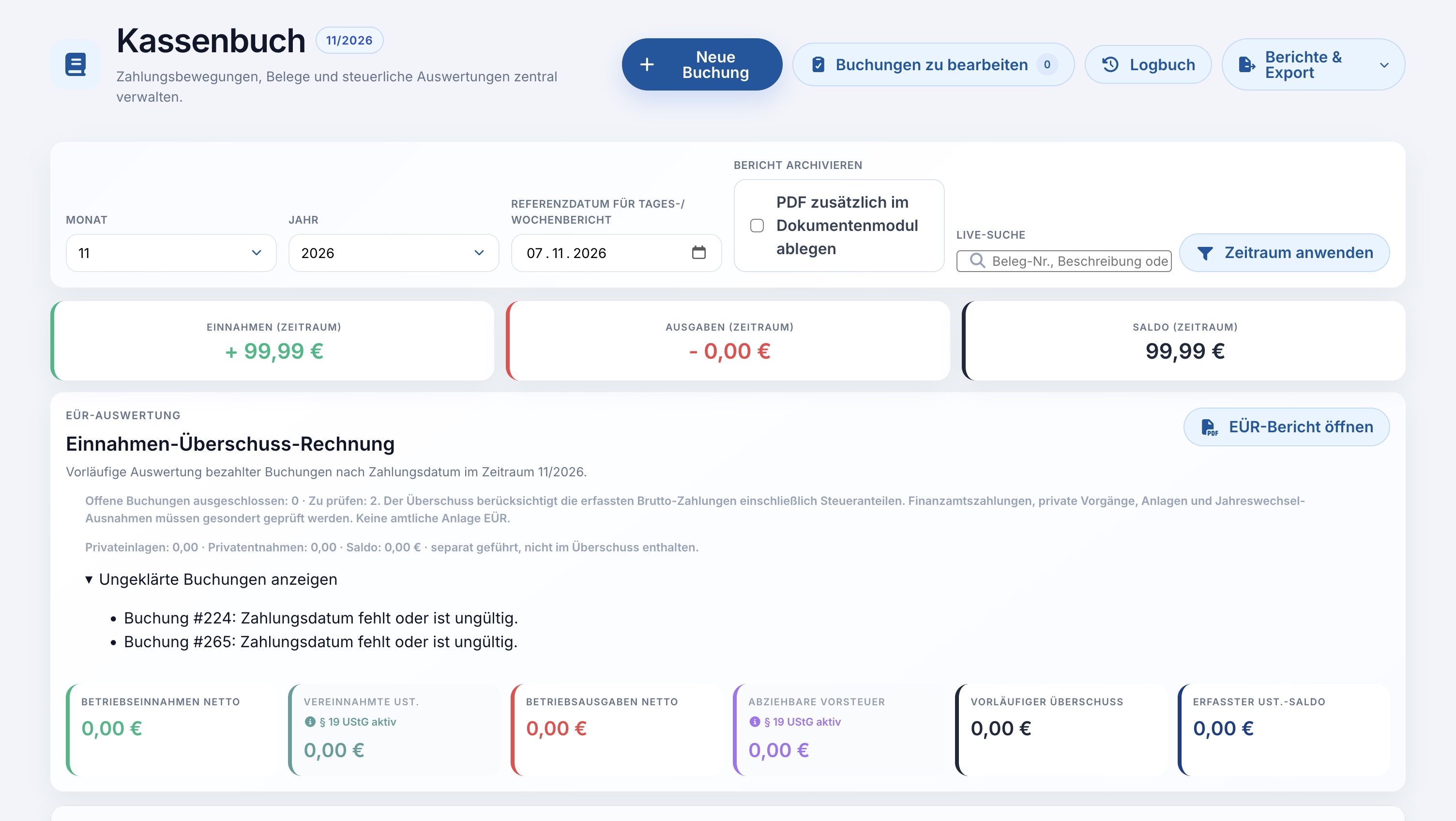
Öffnen Sie das Kassenbuch, wählen Sie Monat und Jahr und verwenden Sie „Zeitraum anwenden“. Lesen Sie unter „Einnahmen-Überschuss-Rechnung“, welcher Zeitraum tatsächlich ausgewertet wird. Die direkt darüber gezeigten Listensummen können eine andere Sicht auf Buchungen bieten und müssen deshalb nicht mit der EÜR-Karte übereinstimmen.
Welche Buchungen berücksichtigt werden
Die vorläufige Auswertung berücksichtigt bezahlte Buchungen anhand ihres Zahlungsdatums. Offene Buchungen bleiben ausgeschlossen. Ein erfasster Beleg ist also noch kein Zahlungsvorgang in dieser Auswertung. Fehlt bei einem als bezahlt geführten Eintrag ein gültiges Zahlungsdatum, muss dieser Fall geprüft werden. Die Seite nennt die Zahl ausgeschlossener offener und ungeklärter Buchungen.
Beispiel: Ein Beleg wird im Oktober angelegt und im November bezahlt. Prüfen Sie für die Zahlungsauswertung das Zahlungsdatum im November. Die GuV kann denselben Vorgang anhand einer anderen Datumsgrundlage betrachten. Ändern Sie keine richtigen Datumsangaben nur, damit zwei unterschiedliche Auswertungen dieselbe Summe zeigen.
Die Werte lesen
Die Karte zeigt „Betriebseinnahmen netto“, „vereinnahmte USt.“, „Betriebsausgaben netto“, „abziehbare Vorsteuer“, „vorläufiger Überschuss“ und „erfasster USt.-Saldo“. Der vorläufige Überschuss berücksichtigt die erfassten Brutto-Zahlungen einschließlich ihrer Steueranteile. Er ist daher nicht einfach der Nettobetrag aus einer GuV. Ein Hinweis wie „§ 19 UStG aktiv“ bezieht sich auf die Einrichtung Ihrer Firma und ist bei der Prüfung mitzulesen.
Privateinlagen und Privatentnahmen werden mit eigenem Saldo separat geführt und nicht in den Überschuss eingerechnet. Für Finanzamtszahlungen, Anlagen und Besonderheiten zum Jahreswechsel ist eine gesonderte fachliche Prüfung notwendig. Die Karte kann nur auswerten, was in CloudCRM erfasst und passend zugeordnet ist.
Ungeklärte Fälle bearbeiten und Bericht öffnen
Prüfhinweise aufklappen
Öffnen Sie „Ungeklärte Buchungen anzeigen“. Notieren Sie Buchungsnummer und den genannten Grund, beispielsweise ein fehlendes Zahlungsdatum.
Den Originalfall kontrollieren
Prüfen Sie Beleg, Zahlungsstatus und tatsächliches Zahlungsdatum. Nutzen Sie bei festgeschriebenen Einträgen die vorgesehenen Korrekturwege; ändern Sie nicht lediglich eine Zahl für ein passenderes Berichtsergebnis.
Die Auswertung erneut ansehen
Übernehmen Sie den Zeitraum nach den geklärten Änderungen erneut und kontrollieren Sie Summen sowie verbleibende Hinweise.
Den Bericht öffnen
Verwenden Sie „EÜR-Bericht öffnen“. Prüfen Sie im Viewer Firma, Zeitraum, Summen und die Zahl ungeklärter Buchungen. Nutzen Sie die angebotenen Download- oder Druckaktionen.
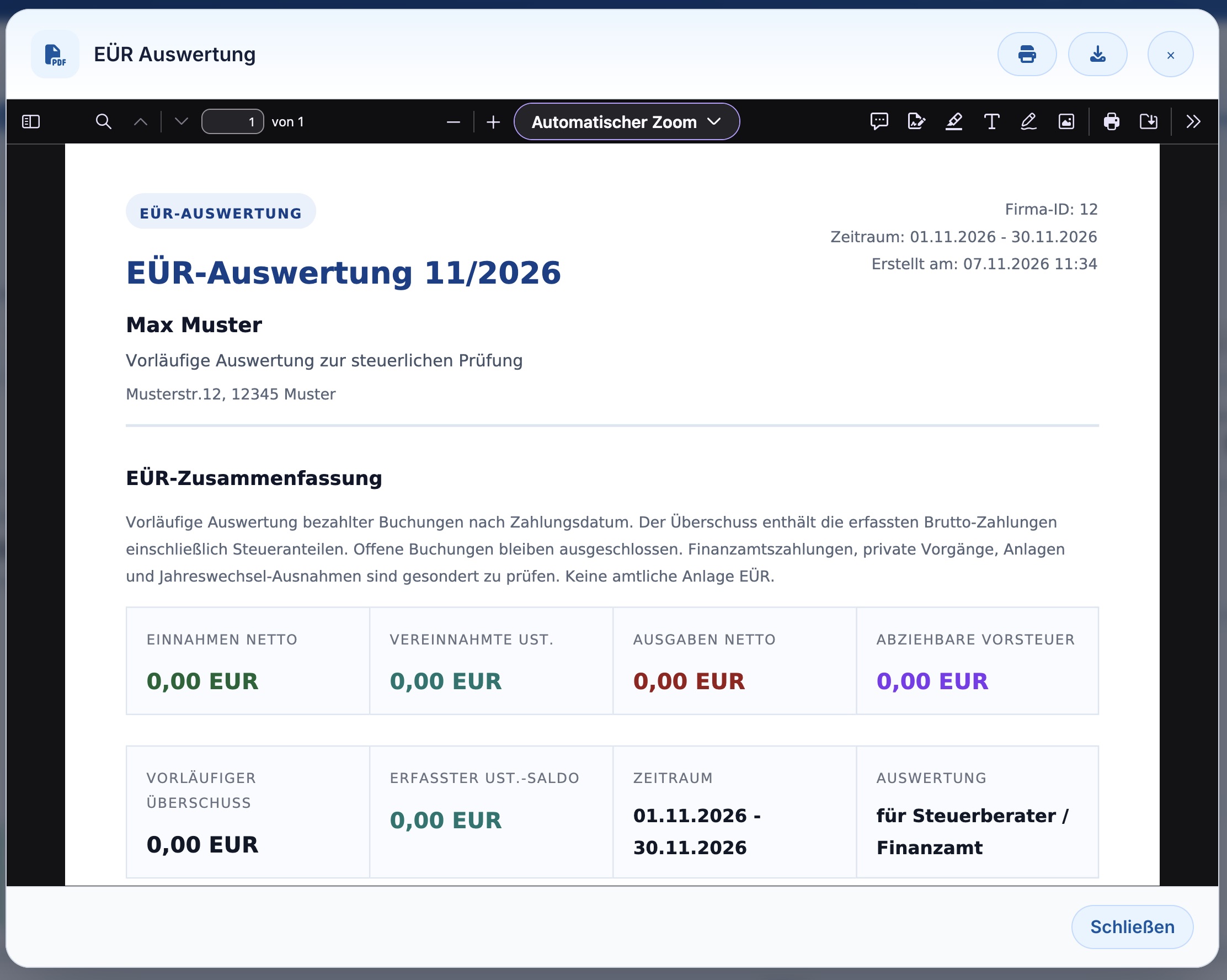
Bitte beachten: CloudCRM erzeugt hier keine amtliche Anlage EÜR. Die Übersicht und das PDF sind eine vorbereitende Zahlungsauswertung und ersetzen weder die fachliche Einordnung besonderer Vorgänge noch eine steuerliche Erklärung.