Vor dem Wechsel prüfen
Öffnen Sie „Profil → Paket & Rechnungen“ und kontrollieren Sie bevorzugte Zahlungsart, vorhandene Hinweise und offene Rechnungen. Klären Sie im Unternehmen, welche Karte oder Bankverbindung künftig verwendet werden soll. Ein neues Konto unter „Unternehmen → Bank & Steuer“ ersetzt das Stripe-Zahlungsmittel Ihres Abos nicht.
Ein hinterlegtes Zahlungsmittel wechseln
Stripe-Verwaltung öffnen
Bei automatischer Abbuchung wählen Sie „Zahlungsmittel verwalten“. Falls noch kein Zahlungsmittel erkannt wird, kann die Schaltfläche „Zahlungsmittel hinterlegen“ heißen.
Das neue Zahlungsmittel ergänzen
Nutzen Sie die im Stripe-Portal angebotene Funktion für ein neues Zahlungsmittel. Bestätigen Sie angeforderte Prüfungen beziehungsweise das passende SEPA-Mandat selbst.
Die vorgesehene Verwendung kontrollieren
Wenn das Portal eine Standardauswahl anbietet, prüfen Sie, welches Zahlungsmittel für künftige Zahlungen vorgesehen ist. Eine bloß zusätzlich gespeicherte Karte muss nicht automatisch die bisher verwendete Auswahl ersetzen.
Den neuen Stand prüfen
Kehren Sie zu CloudCRM zurück und aktualisieren Sie die Anzeige, falls nötig. Kontrollieren Sie Warnungen und den Rechnungsverlauf. Entfernen Sie das bisherige Zahlungsmittel erst, wenn der neue Stand geklärt ist.
Eine laufende Rechnung gesondert prüfen
Ein bereits gestarteter Einzug wird durch einen späteren Wechsel nicht automatisch rückwirkend ersetzt. Klären Sie eine laufende oder fehlgeschlagene Zahlung mit ihrer Belegnummer, bevor Sie einen weiteren Zahlungsweg verwenden.
Von Abbuchung auf Überweisung wechseln
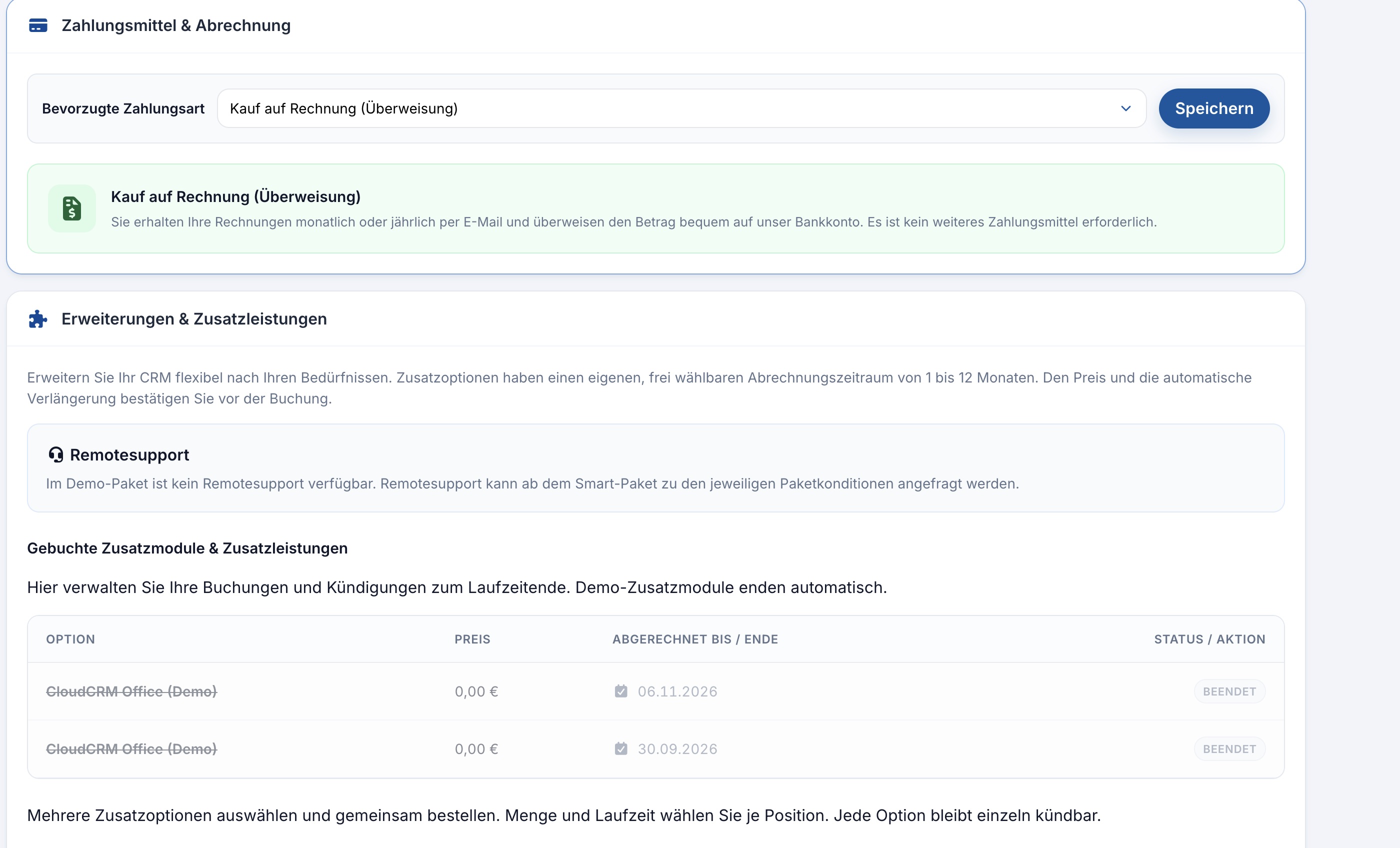
Ist die Zahlungsart bearbeitbar, können Sie die angebotene Auswahl auf „Kauf auf Rechnung (Überweisung)“ umstellen und in dieser Karte speichern. Prüfen Sie anschließend die Bestätigung und die Zahlungsinformationen künftiger Rechnungen. Eine vom Betreiber festgelegte Zahlungsart ist mit dem Support abzustimmen. Der Wechsel allein bezahlt keine bereits offene Rechnung und hebt einen schon laufenden Einzug nicht verlässlich auf.
Warnungen oder fehlgeschlagene Zahlungen
Wenn Stripe eine Karte ablehnt oder ein Konto nicht verwendet werden kann, prüfen Sie die Portalhinweise und die Freigabe Ihrer Bank. Bei einem abgelaufenen Portalzugang öffnen Sie das Portal erneut aus CloudCRM. Stripe beschreibt die Verwaltung von Zahlungsmitteln im Kundenportal; welche Aktionen erscheinen, richtet sich nach dessen konkreter Einrichtung.
Nennen Sie dem Support bei einer Abweichung die Rechnungsnummer, den Betrag, den Zeitpunkt und die genaue Meldung. Senden Sie keine vollständigen Kartendaten, Bankzugänge oder Sicherheitscodes. Eine entfernte Karte kündigt keinen Vertrag. CloudCRM nennt zudem eine mögliche automatische Systemsperrung, wenn bei aktivem Abo kein gültiges Zahlungsmittel mehr vorhanden ist.
Nach der nächsten Abrechnung
Vergleichen Sie den Rechnungsstatus mit dem tatsächlichen Zahlungsvorgang. Bei einer versehentlichen Doppelzahlung klären Sie die Zuordnung mit dem Support, statt eigenständig weitere Gegenbewegungen anzulegen. Die Änderung betrifft die Zahlung Ihrer CloudCRM-Gebühren, nicht Ihre Kundenzahlungslinks.