Bevor Sie beginnen
Sie benötigen Zugriff auf das Ticketsystem. Erstellen, Öffnen, Antworten, Kategorien verwalten und Löschen setzen die jeweils passenden Rechte voraus. Angezeigt werden die für Ihr Firmenkonto zugänglichen Vorgänge.
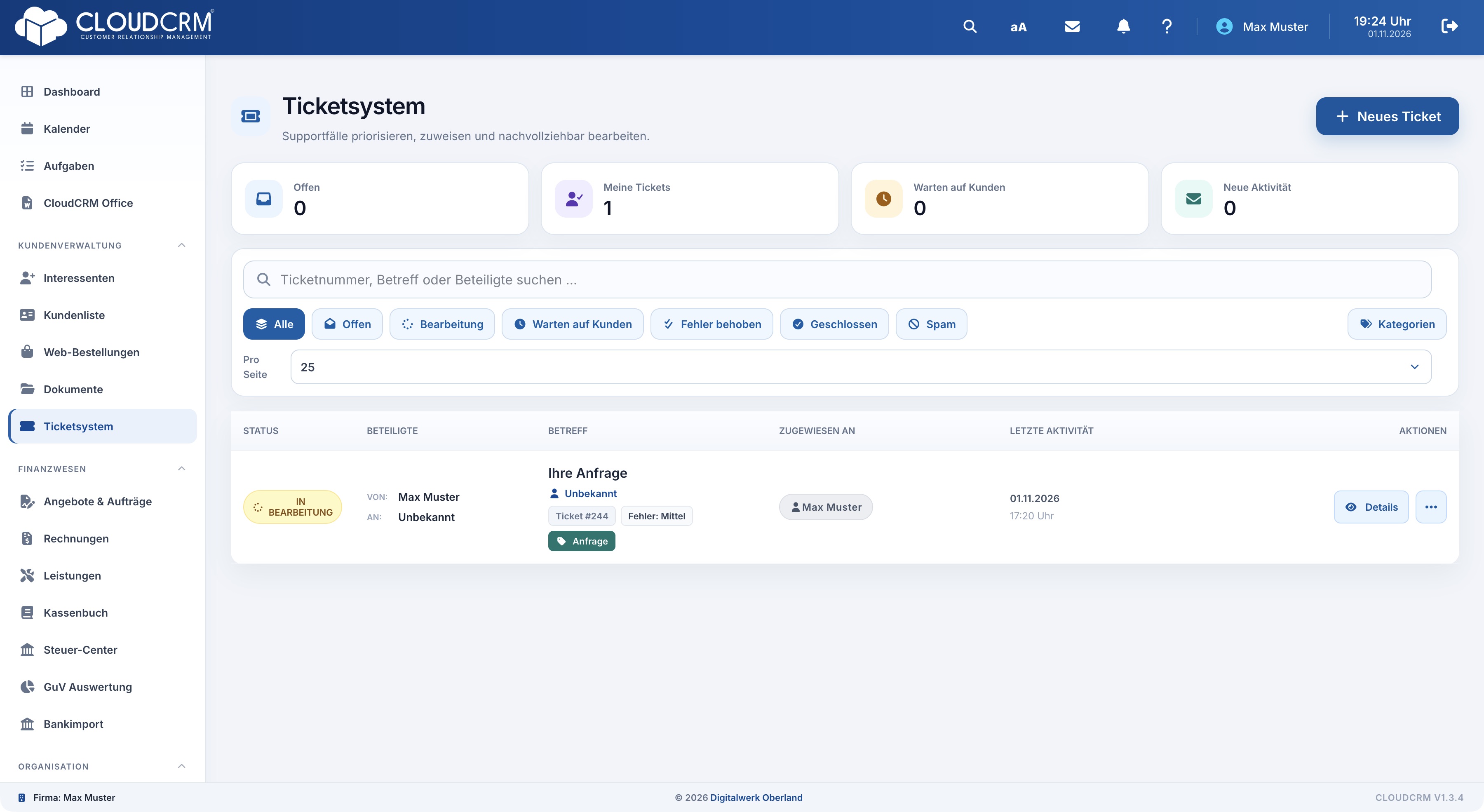
Funktionen im Einzelnen
Details / Betreff
Öffnet Verlauf, Kontakte und Aktionen des ausgewählten Tickets.
Drei Punkte – Weitere Aktionen
Bündelt zusätzliche Aktionen der betreffenden Zeile. Vor dem Schließen oder Löschen immer die Ticketnummer prüfen.
Ticket schließen
Setzt den Vorgang auf „Geschlossen“. Das ist ein Abschluss des Tickets und keine bloße Kennzeichnung als gelöst.
Löschen
Entfernt das Ticket mit Nachrichten und zugehörigen Anhangszuordnungen. Die Aktion erfordert das Löschrecht und eine ausdrückliche Bestätigung.
Kategorien
Öffnet die Verwaltung der eigenen Ticket-Kategorien, sofern das Verwaltungsrecht vorliegt.
So gehen Sie vor
-
Die Arbeitsübersicht nutzen
Öffnen Sie „Ticketsystem“. „Offen“ zeigt neu zu bearbeitende Vorgänge. „Meine Tickets“ grenzt auf Ihre Zuweisungen ein und lässt geschlossene Tickets und Spam aus. „Warten auf Kunden“ bündelt offene Rückfragen; „Neue Aktivität“ führt zu den für Ihr Firmenkonto als neu markierten Vorgängen.
-
Die Liste eingrenzen
Suchen Sie nach Ticketnummer, Betreff oder Beteiligten. Nutzen Sie bei Bedarf die Statusfilter „Alle“, „Offen“, „Bearbeitung“, „Warten auf Kunden“, „Fehler behoben“, „Geschlossen“ und „Spam“. In „Alle“ ist Spam ausgeblendet. Über „Pro Seite“ wählen Sie die Anzahl der angezeigten Einträge.
-
Die Angaben der Ticketzeile lesen
Prüfen Sie am Ticket die Nummer, den Betreff, Absender und Empfänger, Kategorie, Fehlerstärke, Zuweisung und letzte Aktivität. Eine rote „NEU“-Markierung weist auf neue Aktivität hin. Die Liste ordnet nach Fehlerstärke und innerhalb davon nach letzter Aktualisierung.
-
Details öffnen
Klicken Sie auf den Betreff oder „Details“. Die Detailansicht zeigt den chronologischen Verlauf, Kontakte, Anhänge und die angebotenen Bearbeitungsaktionen. Das Schloss „Wird gerade bearbeitet“ weist auf eine aktive Bearbeitung durch eine andere Person hin.
-
Weitere Aktionen bewusst wählen
Über das Menü mit den drei Punkten erreichen Sie „Ticket schließen“ und mit entsprechender Berechtigung „Löschen“. „Neues Ticket“ startet die Erstellung; „Kategorien“ öffnet die Kategorienverwaltung.
Danach
Sie haben die passenden Vorgänge gefunden und können in der Detailansicht den nächsten Arbeitsschritt prüfen.
Gut zu wissen
„Fehler behoben“ und „Geschlossen“ sind getrennte Zustände. Ein geschlossenes Ticket kann im vorgesehenen Antwort- und Statusablauf nicht weiterbearbeitet werden. „Löschen“ ist eine endgültige Aktion und kein Statusfilter.