Konto und Firma kontrollieren
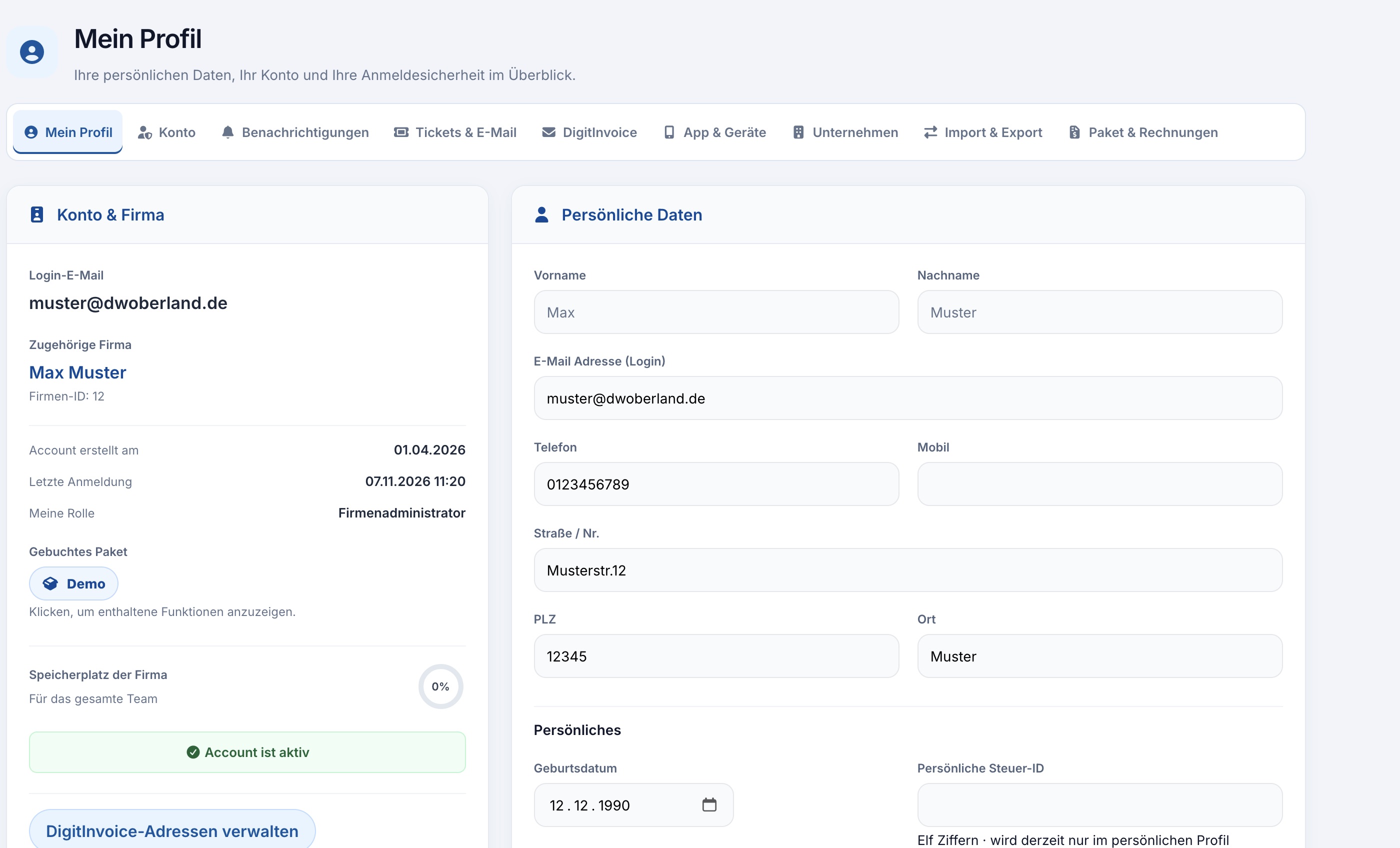
Öffnen Sie Ihr Profil über den Namen im Kopfbereich. Unter „Konto & Firma“ finden Sie Login-E-Mail, Firmenzuordnung, Firmen-ID, Rolle, Erstellungsdatum und letzte Anmeldung. Die Paket-Schaltfläche zeigt die enthaltenen Funktionen an; durch das Öffnen dieser Information wird kein anderes Paket bestellt. Auch der Speicherstand bezieht sich auf die Firma und damit auf die gemeinsame Nutzung im Team.
Persönliche Angaben speichern
Angaben sorgfältig prüfen
Kontrollieren Sie Login-E-Mail, Telefon, Mobilnummer und Anschrift. Nicht bearbeitbare Namensfelder können Sie an dieser Stelle nicht selbst überschreiben; klären Sie eine notwendige Änderung mit dem zuständigen Administrator beziehungsweise Support.
Die richtige E-Mail verwenden
Die Login-E-Mail gehört zu Ihrem Benutzerkonto. Prüfen Sie die Schreibweise vor dem Speichern. Sie ist von der allgemeinen Firmenadresse, dem Ticket-Absender und einer DigitInvoice-Adresse zu unterscheiden.
Nur benötigte Angaben ergänzen
Geburtsdatum und persönliche Steuer-ID stehen in einem eigenen Abschnitt. Der Hinweis am Feld beschreibt die derzeitige Verwendung der Steuer-ID im persönlichen Profil. Die Unternehmens-Steuernummer pflegen Sie unter „Unternehmen“.
Änderung bestätigen
Klicken Sie auf „Daten speichern“ und lesen Sie die Rückmeldung. Kontrollieren Sie anschließend die gespeicherte Anzeige, bevor Sie die Seite verlassen.
Passwort und zweiten Faktor verwalten
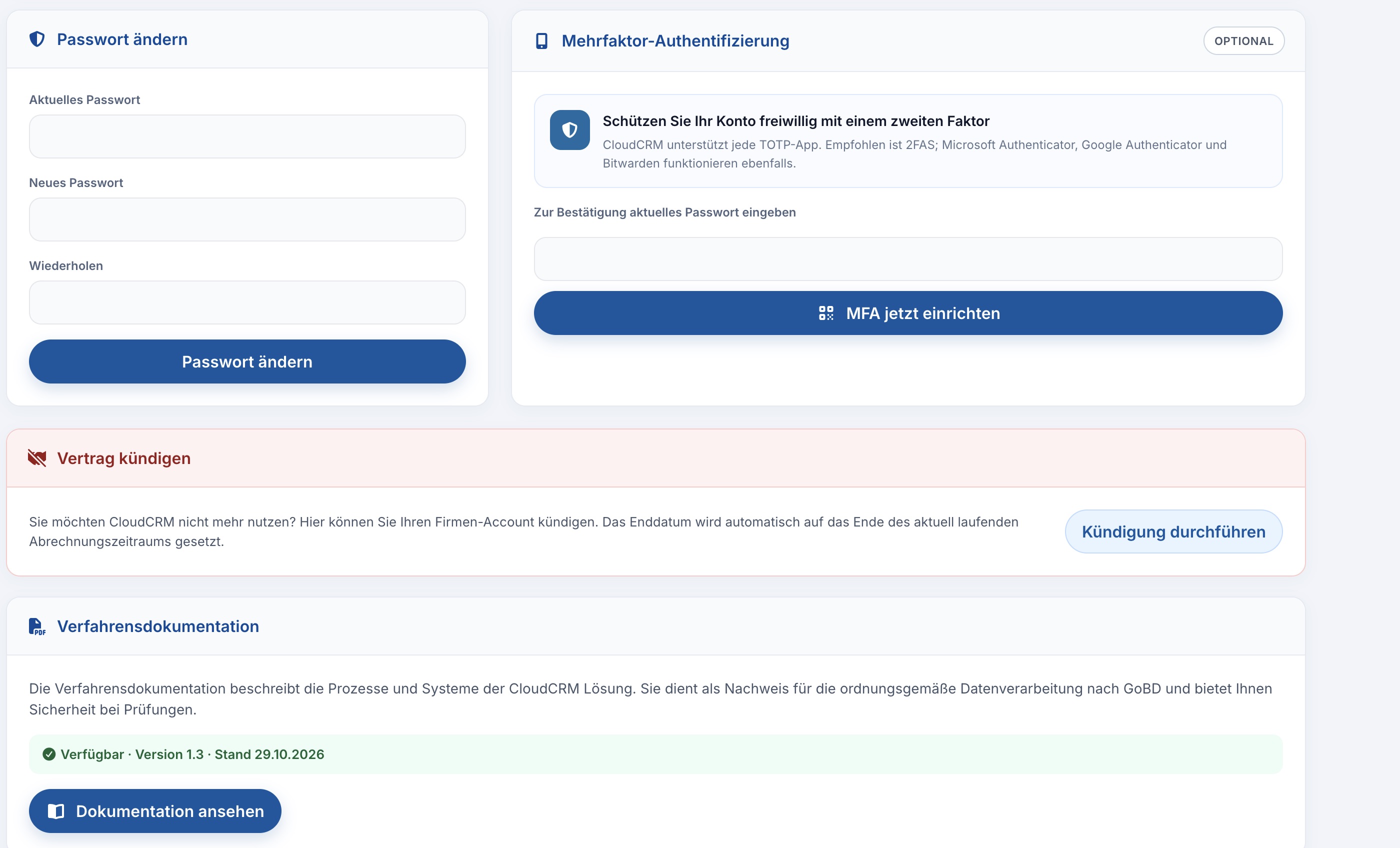
Für „Passwort ändern“ benötigen Sie Ihr aktuelles Passwort, das neue Passwort und dessen Wiederholung. Maßgeblich sind die Anforderungen, die CloudCRM am Formular beziehungsweise bei der Prüfung nennt. Verwenden Sie ein eigenes, nicht bereits anderweitig genutztes Passwort. Die Änderung wird erst mit der passenden Schaltfläche abgeschlossen.
Unter „Mehrfaktor-Authentifizierung“ lässt sich zusätzlich eine TOTP-App einrichten. Starten Sie „MFA jetzt einrichten“, bestätigen Sie die erforderlichen Angaben und übernehmen Sie die Einrichtung in Ihre Authenticator-App. Erst die Bestätigung des gültigen sechsstelligen Codes aktiviert den zweiten Faktor. Sichern Sie die anschließend angebotenen Wiederherstellungscodes so, dass Sie auch bei Verlust des Telefons darauf zugreifen können. Neue Anmeldungen in Web und Tablet-App berücksichtigen die aktivierte MFA.
Dokumentation und Vertragsende
„Dokumentation ansehen“ öffnet die bereitgestellte Verfahrensdokumentation. Achten Sie auf Version und Stand; ergänzen Sie für Ihre betrieblichen Abläufe die erforderlichen eigenen Unterlagen. Die separate Funktion zur Vertragskündigung ist keine persönliche Profilkorrektur. Prüfen Sie deren Folgen und das angezeigte Enddatum sorgfältig. Ein Löschantrag gehört dagegen in den Tab „Konto“ und ist ein eigener Vorgang.
Bitte beachten: Passwörter, MFA-Einrichtungsschlüssel und Wiederherstellungscodes nicht an andere Personen weitergeben und nicht in Hilfe- oder Supportscreenshots aufnehmen.