Den persönlichen Zugang vorbereiten
Öffnen Sie CloudCRM Außendienst auf dem vorgesehenen Gerät und stellen Sie eine Verbindung her. Ihr Büro stellt den persönlichen Aktivierungscode beziehungsweise den passenden QR-Code bereit. Der Zugang gehört zu einem bestimmten Mitarbeiter und dessen Firma. Verwenden Sie keinen Code eines Kollegen.
Ein Aktivierungscode ermöglicht den vorgesehenen Gerätezugriff. Behandeln Sie ihn deshalb vertraulich. Er gehört nicht in öffentliche Screenshots, Nachrichten an Kunden oder eine allgemeine Hilfeanfrage. Wenn ein Code nicht mehr gültig ist, lassen Sie das Büro den vorgesehenen Aktivierungsweg prüfen.
Den Code manuell eingeben
-
Öffnen Sie die Ansicht „App aktivieren“.
-
Tragen Sie den erhaltenen Code in „Aktivierungscode“ ein. Das Feld stellt die Eingabe geschützt dar.
-
Prüfen Sie, ob der Code vollständig und ohne zusätzliche Zeichen übernommen wurde.
-
Tippen Sie auf „App aktivieren“ und warten Sie auf die bestätigte Rückmeldung.
-
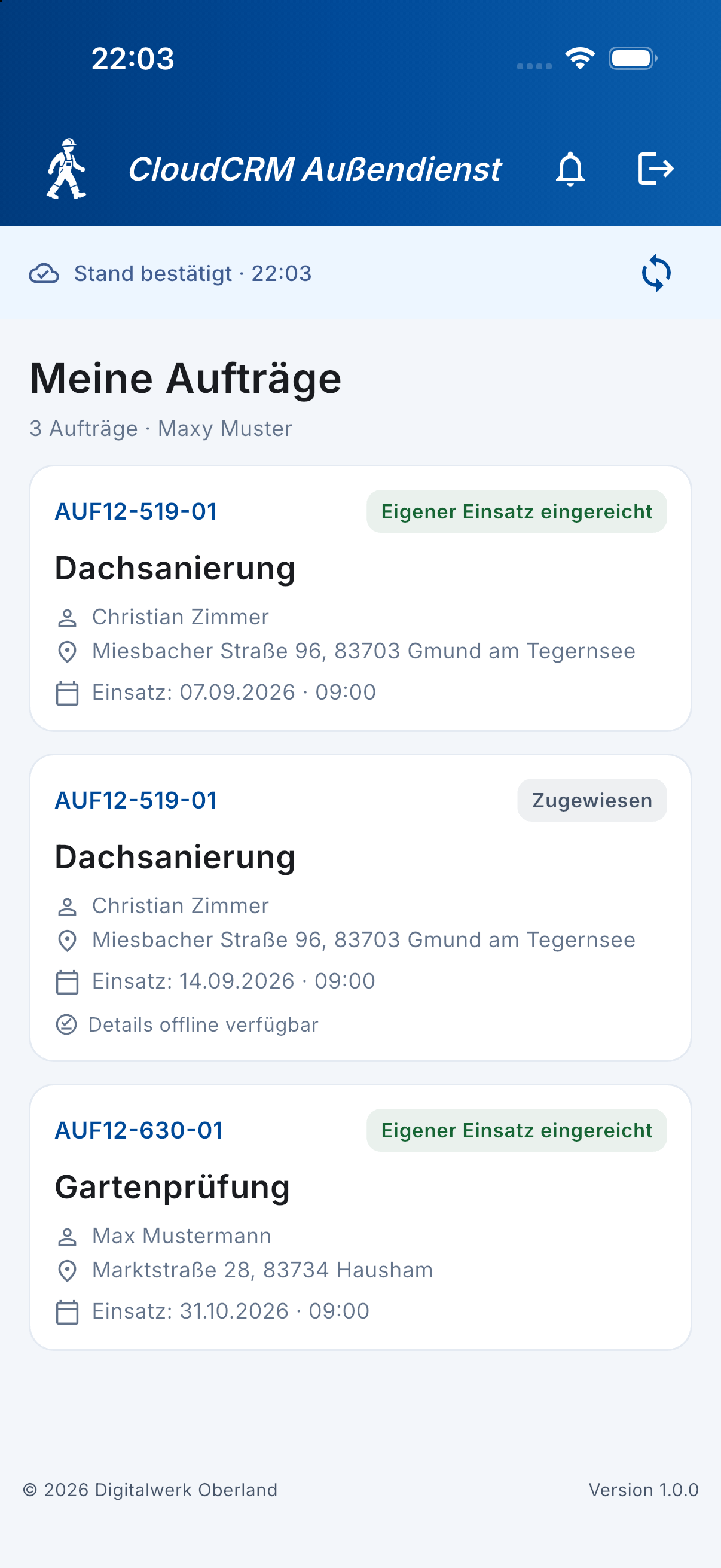
Kontrollieren Sie nach dem Einstieg den Mitarbeiter und die angezeigten Aufträge.
Einen QR-Code verwenden
Tippen Sie auf „QR-Code scannen“. Erlauben Sie den Kamerazugriff, wenn Sie den Scanner verwenden möchten, und richten Sie die Kamera auf den dafür bereitgestellten Aktivierungs-QR-Code. Ein erkannter passender Code wird für die Aktivierung übernommen.
Die Erkennung allein schließt den Zugang noch nicht ab. Die App weist darauf hin, anschließend „App aktivieren“ zu bestätigen. Prüfen Sie die übernommene Eingabe und starten Sie diesen Schritt bewusst. Falls Sie die Kamera nicht verwenden möchten oder der Scan nicht gelingt, ist die manuelle Eingabe des Aktivierungscodes vorgesehen.
Nach der Aktivierung prüfen
Die Auftragsliste zeigt die für Ihren persönlichen Zugang zugewiesenen Einsätze. Ein leerer Bestand kann bedeuten, dass das Büro noch keinen Auftrag zugeordnet hat. Prüfen Sie Verbindungsstatus und Mitarbeiterzuordnung, bevor Sie eine erneute Aktivierung anfordern.
Öffnen Sie einen benötigten Auftrag bei bestehender Verbindung. Erst geladene Details können im dafür vorgesehenen Umfang später lokal verfügbar sein. Bilder sind erst nach ihrem eigenen Abruf offline vorhanden. Die Übersicht der App ist daher nicht mit einem vollständigen Download aller Auftragsinhalte gleichzusetzen.
Gerätewechsel und beendeter Zugriff
Wenn Sie den Gerätezugriff über „Zugriff beenden“ abschließen, benötigen Sie für die erneute Nutzung einen neuen Aktivierungscode vom Büro. Prüfen Sie vorher offene Übertragungen und lokale Entwürfe. Eine Neuanmeldung ist kein Ersatz für deren Klärung.
Bei einem Gerätewechsel lassen Sie die vorgesehenen Zugänge vom Büro verwalten. Wie Sie anschließend mit Aufträgen arbeiten, beschreibt „Aufträge, Einsatzübersicht, Anrufen und Route“.