Bevor Sie beginnen
Sie benötigen Zugriff auf das Ticketsystem und das Recht, Tickets zu erstellen. Die folgende Anleitung beschreibt die Erstellung in einem Firmenkonto. Welche Kunden und Interessenten angeboten werden, richtet sich nach den Datensätzen Ihrer Firma. In der Betreiberansicht kann die Empfängerauswahl anders aussehen.
1. Das neue Formular öffnen
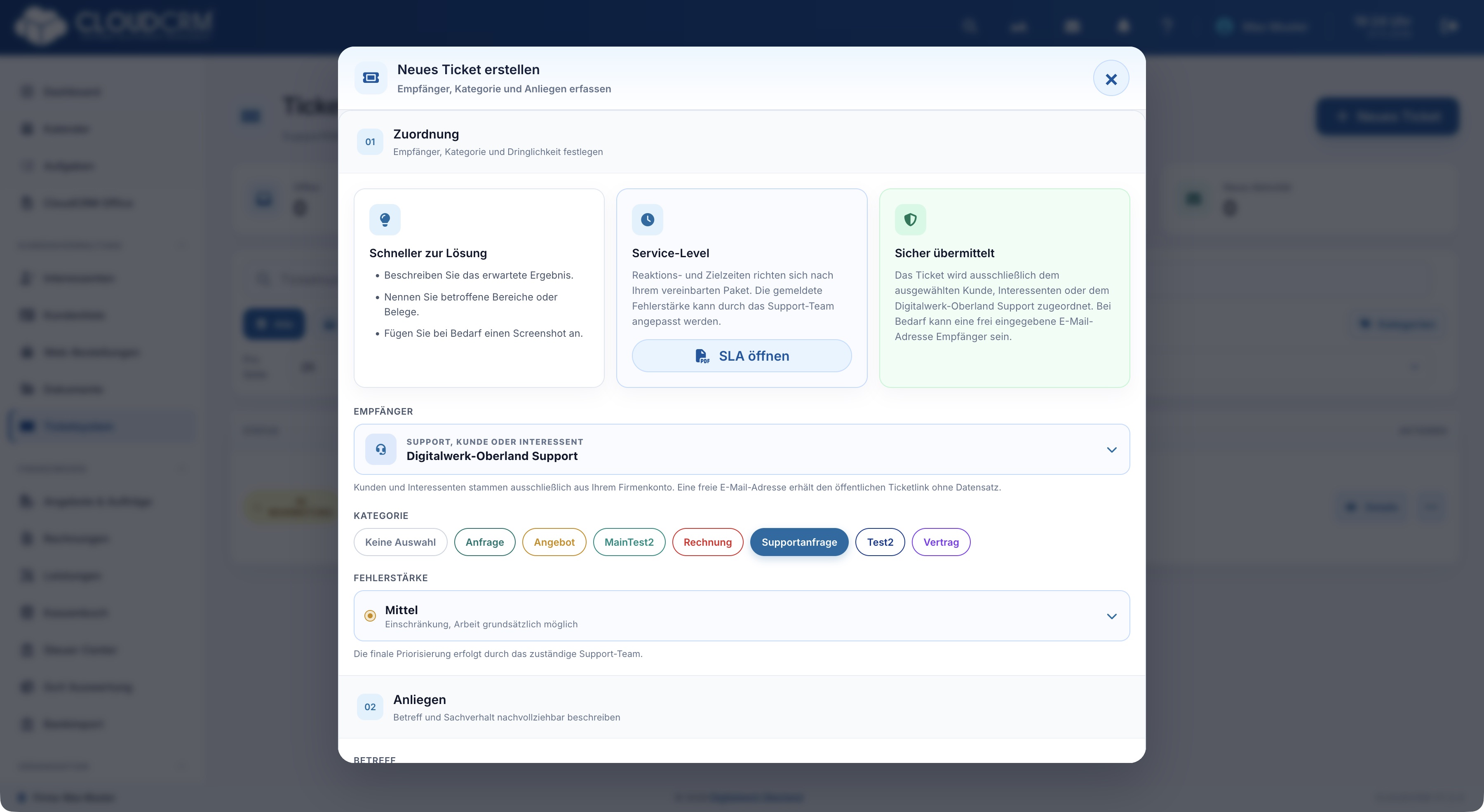
Öffnen Sie „Ticketsystem“ und klicken Sie rechts oben auf „Neues Ticket“. Es öffnet sich der Dialog „Neues Ticket erstellen“. Er ist in die drei Bereiche „01 Zuordnung“, „02 Anliegen“ und „03 Anhang“ gegliedert. Alle Angaben gehören zu demselben Formular. Scrollen Sie innerhalb des Dialogs nach unten, um Nachricht, Dateiauswahl und die abschließende Schaltfläche zu erreichen.
2. Den passenden Empfänger auswählen
Klicken Sie im Bereich „Zuordnung“ auf das Feld „Empfänger“. Die Auswahl öffnet eine durchsuchbare Liste. Über das Suchfeld „Support, Kunde oder Interessent suchen …“ grenzen Sie die angebotenen Einträge ein. Klicken Sie anschließend auf den gewünschten Empfänger und prüfen Sie den Namen, der danach im geschlossenen Auswahlfeld steht.
| Auswahl | Wann Sie diese verwenden |
|---|---|
| Digitalwerk-Oberland Support | Für Fragen zur Software, zur Bedienung oder für eine Fehlermeldung an den Betreiber. Damit richten Sie die Anfrage an das Support-Team. |
| Kunden | Für die Kommunikation zu einem vorhandenen Kundendatensatz Ihrer Firma. Wählen Sie den tatsächlich betroffenen Kunden; ähnlich lautende Namen sollten Sie vor dem Absenden sorgfältig abgleichen. |
| Interessenten | Für eine Anfrage zu einem aktiven Interessenten Ihrer Firma. Bereits umgewandelte Datensätze finden Sie bei den Kunden. |
| Freie E-Mail-Adresse | Wählen Sie „E-Mail-Adresse eingeben“, wenn noch kein Kunden- oder Interessentendatensatz vorliegt. Danach erscheint das zusätzliche Feld „E-Mail-Adresse des Empfängers“. |
Bei einer freien E-Mail-Adresse müssen Sie eine gültige Adresse eintragen. Der Empfänger erhält die Ticketmail mit einem persönlichen Antwortlink. Durch die Ticketerstellung wird dabei kein Kunden- oder Interessentendatensatz angelegt. Eine spätere Zuordnung ist über „Anfrage umwandeln“ möglich.
Wichtig bei der Empfängerwahl
Die frühere Auswahl „Firma (allgemein)“ gehört nicht zum aktuellen Firmenformular. Verwenden Sie die tatsächlich angebotenen Empfänger. Die Gegenstelle bestimmt, an wen die Anfrage gerichtet wird; die Kategorie ersetzt diese Auswahl nicht.
3. Kategorie und Fehlerstärke festlegen
Wählen Sie unter „Kategorie“ die passende der angebotenen farbigen Schaltflächen. Die Kategorien stammen aus Ihrer Ticketverwaltung und können daher anders heißen als im Screenshot. Wenn keine Kategorie passt, verwenden Sie „Keine Auswahl“. Kontrollieren Sie auch eine bereits vorbelegte Kategorie, beispielsweise bei einer Supportanfrage.
Öffnen Sie anschließend „Fehlerstärke“. Die Auswahl zeigt zu jeder Stufe eine kurze Beschreibung:
| Fehlerstärke | Bedeutung im Formular |
|---|---|
| Niedrig | Frage oder kleiner Fehler ohne Arbeitsblockade. |
| Mittel | Einschränkung; die Arbeit ist grundsätzlich möglich. |
| Hoch | Eine wichtige Funktion ist gestört. |
| Kritisch | Ein Ausfall liegt vor oder zentrale Arbeit ist blockiert. |
Wählen Sie die Stufe anhand der tatsächlichen Auswirkung und beschreiben Sie diese im Nachrichtentext. Das zuständige Support-Team kann die gemeldete Fehlerstärke anpassen. Reaktions- und Zielzeiten richten sich nach dem vereinbarten Paket. Die Schaltfläche „SLA öffnen“ führt zu den dazu angebotenen Informationen.
4. Betreff und Nachricht verständlich formulieren
Scrollen Sie zum Bereich „Anliegen“. Tragen Sie unter „Betreff“ einen konkreten Titel ein, beispielsweise „PDF-Vorschau einer Rechnung bleibt leer“. Schreiben Sie unter „Nachricht“, was passiert ist und welche Unterstützung Sie benötigen. Betreff und Nachricht werden für die Erstellung benötigt.
Bei einer Fehlermeldung helfen diese Angaben:
- In welchem Bereich und bei welchem Vorgang tritt das Problem auf?
- Welche Schritte führen zum Problem?
- Welche Meldung oder welches Ergebnis sehen Sie?
- Welches Ergebnis hatten Sie erwartet?
- Welche Arbeit ist dadurch eingeschränkt oder blockiert?
Sie können den Text mit den Werkzeugen des Editors formatieren. Ist Ihre persönliche Ticket-Signatur aktiviert, kann sie bereits eingefügt sein. Lesen Sie diese mit und ergänzen Sie trotzdem den eigentlichen Sachverhalt.
5. Einen Anhang ergänzen und das Ticket absenden
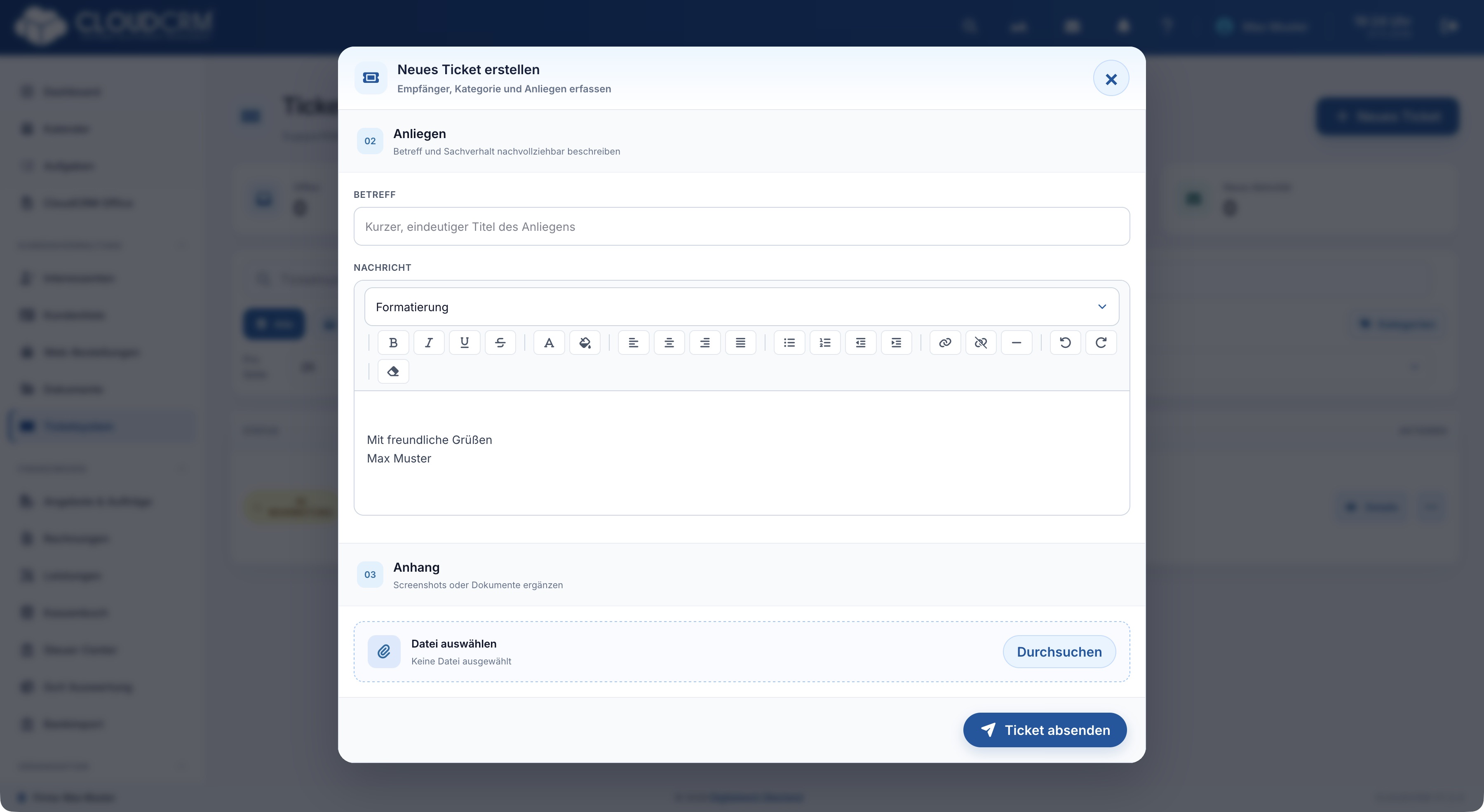
Im Bereich „Anhang“ wählen Sie über „Datei auswählen“ beziehungsweise „Durchsuchen“ bei Bedarf einen Screenshot oder einen passenden Nachweis aus. Kontrollieren Sie den angezeigten Dateinamen und prüfen Sie, ob die Datei zum beschriebenen Vorgang gehört.
Lesen Sie vor dem Absenden noch einmal Empfänger, gegebenenfalls die freie E-Mail-Adresse, Kategorie, Fehlerstärke, Betreff und Nachricht. Klicken Sie erst dann auf „Ticket absenden“. Das Auswählen einer Kategorie oder einer Datei legt allein noch kein Ticket an.
6. Die Rückmeldung nach dem Absenden prüfen
Nach erfolgreicher Erstellung lässt sich das Ticket über seine Nummer in der Übersicht wiederfinden. Lesen Sie auch die Rückmeldung zum E-Mail-Versand. „Ticket wurde erstellt und der E-Mail-Versand vorbereitet“ bestätigt die Erstellung und die Vorbereitung des Versands. Es ist noch keine Bestätigung, dass die E-Mail bereits zugestellt wurde.
Fehlt beim Empfänger eine gültige E-Mail-Adresse oder konnte der Versand nicht vorbereitet werden, kann das Ticket trotzdem bereits erstellt sein. Prüfen Sie deshalb zuerst den vorhandenen Vorgang und die Rückmeldung, bevor Sie dieselbe Anfrage erneut absenden. So vermeiden Sie doppelte Tickets.