Bevor Sie beginnen
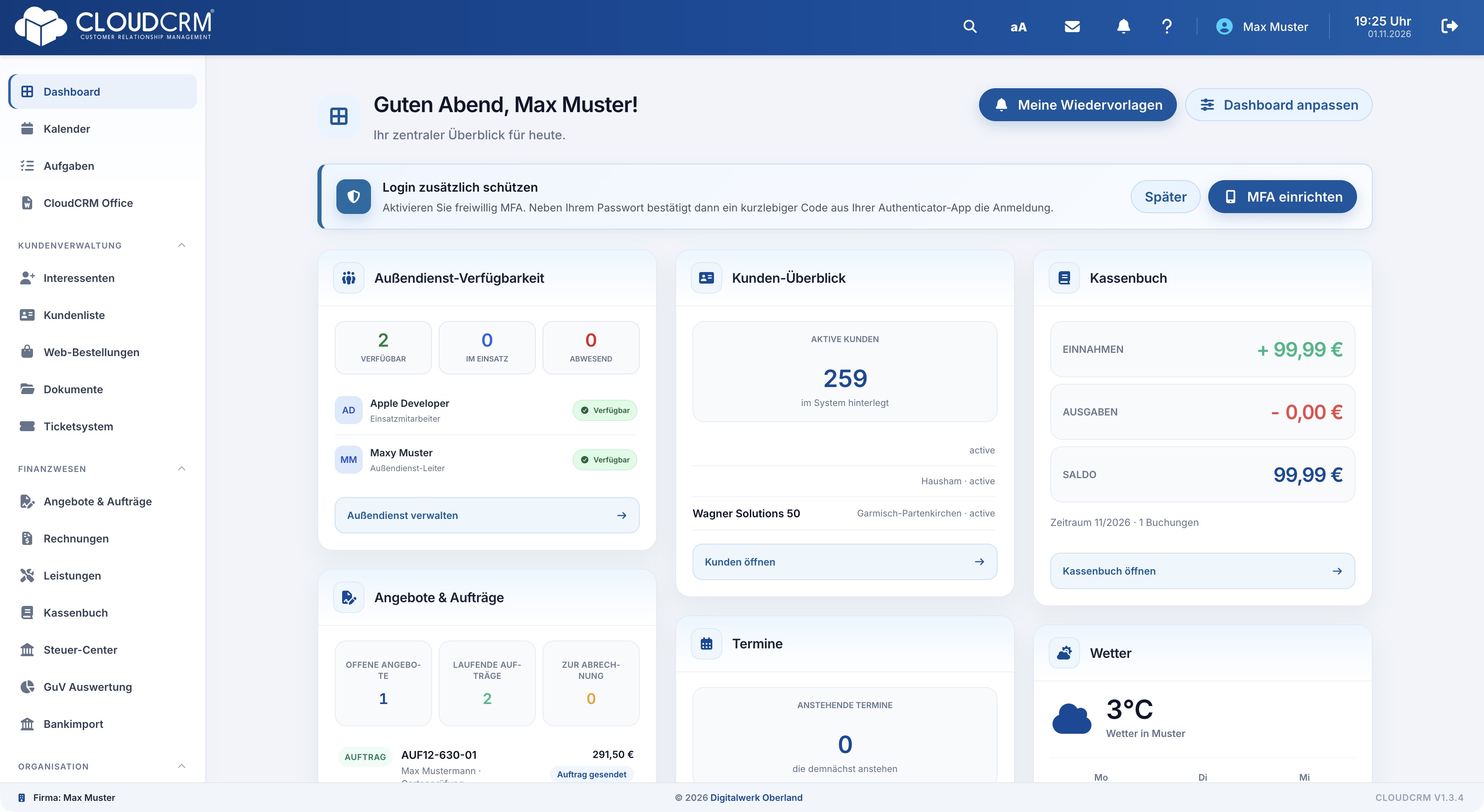
Die angebotenen Panels und Hinweise richten sich nach Ihrem Zugang und der persönlichen Dashboard-Auswahl.
So gehen Sie vor
-
Wiedervorlagen öffnen
Über „Meine Wiedervorlagen“ öffnen Sie die für Sie angebotenen Nachfassvorgänge. Lesen Sie den Bezug, bevor Sie die nächste Aktion ausführen.
-
Aktivitäten einordnen
„Letzte Aktivitäten“ zeigt aktuelle Entwicklungen Ihrer Firma. Ein Aktivitätseintrag ist eine Zusammenfassung; für den vollständigen Verlauf öffnen Sie den zugehörigen Vorgang.
-
Finanzhinweise bearbeiten
Hinweise zu offenen Buchungsaufgaben, fälligen Raten oder Teilzahlungen führen in die zugehörige Prüfliste. Eine Anzeige fälliger Raten bestätigt keinen Zahlungseingang.
-
Weitere Panels nutzen
Wetter und Blog bieten Informationen und weiterführende Links. „Systemstatus“ steht nur mit der passenden Betreiberfreigabe bereit. Sie können diese Panels über die Dashboard-Anpassung auswählen, sofern sie angeboten werden.
Hinweis, Aktivität und eigentlicher Vorgang
Eine Aktivität beschreibt ein Ereignis, etwa eine neue Bearbeitung im CRM. Ein Hinweis macht auf einen noch zu prüfenden Bestand aufmerksam. Die zugehörige Rechnung, Aufgabe oder Buchung bleibt dagegen der Ort für Details und zulässige Aktionen. Das Wegklicken einer Meldung ersetzt deshalb keine Bearbeitung. Öffnen Sie den Bezug und lesen Sie dort den aktuellen Stand.
Beispiel: eine fällige Rate wird angezeigt
Öffnen Sie die angebotene Ratenliste und prüfen Sie Vereinbarung, Termin und noch offenen Betrag. Gleichen Sie anschließend tatsächliche Eingänge ab. Ein Fälligkeitshinweis bestätigt keinen Zahlungseingang und bucht selbst nichts. Wenn sich der zugrunde liegende Bestand verändert, kann ein Hinweis erneut erscheinen. Eine ältere ausgeblendete Meldung ist daher kein dauerhafter Abschluss des Vorgangs.
Welche Zusatz-Panels für Sie sinnvoll sind
Wetter und Neuigkeiten liefern ergänzende Informationen; Arbeits- und Finanzhinweise führen dagegen zu konkreten CRM-Vorgängen. Stellen Sie die Startseite über „Dashboard anpassen“ nach Ihrem Bedarf zusammen. Berechtigte Betreiber können zusätzlich Systeminformationen sehen. Fehlt ein Panel in der Auswahl, prüfen Sie dessen Freigabe. Die persönliche Anordnung macht einen gesperrten Bereich nicht zugänglich.
Danach
Sie erkennen, welche Hinweise einen konkreten CRM-Vorgang betreffen und wo Sie dessen Details finden.
Gut zu wissen
Hinweise können sich nach einer Datenänderung erneut zeigen. Das Ausblenden eines Hinweises erledigt den zugrunde liegenden Vorgang nicht.