Die Einstellungen öffnen
Öffnen Sie im Steuer-Center „Weitere Aktionen“ und anschließend „ELSTER-Einstellungen“. Prüfen Sie die ausgewählte Firma und die vorhandenen Zertifikate beziehungsweise Abholschlüssel. Für Änderungen benötigen Sie die Berechtigung zur Verwaltung der Steuereinstellungen. Ein Zertifikat einer anderen Firma darf nicht versehentlich in diesem Bestand landen.
Datei auswählen und prüfen
-
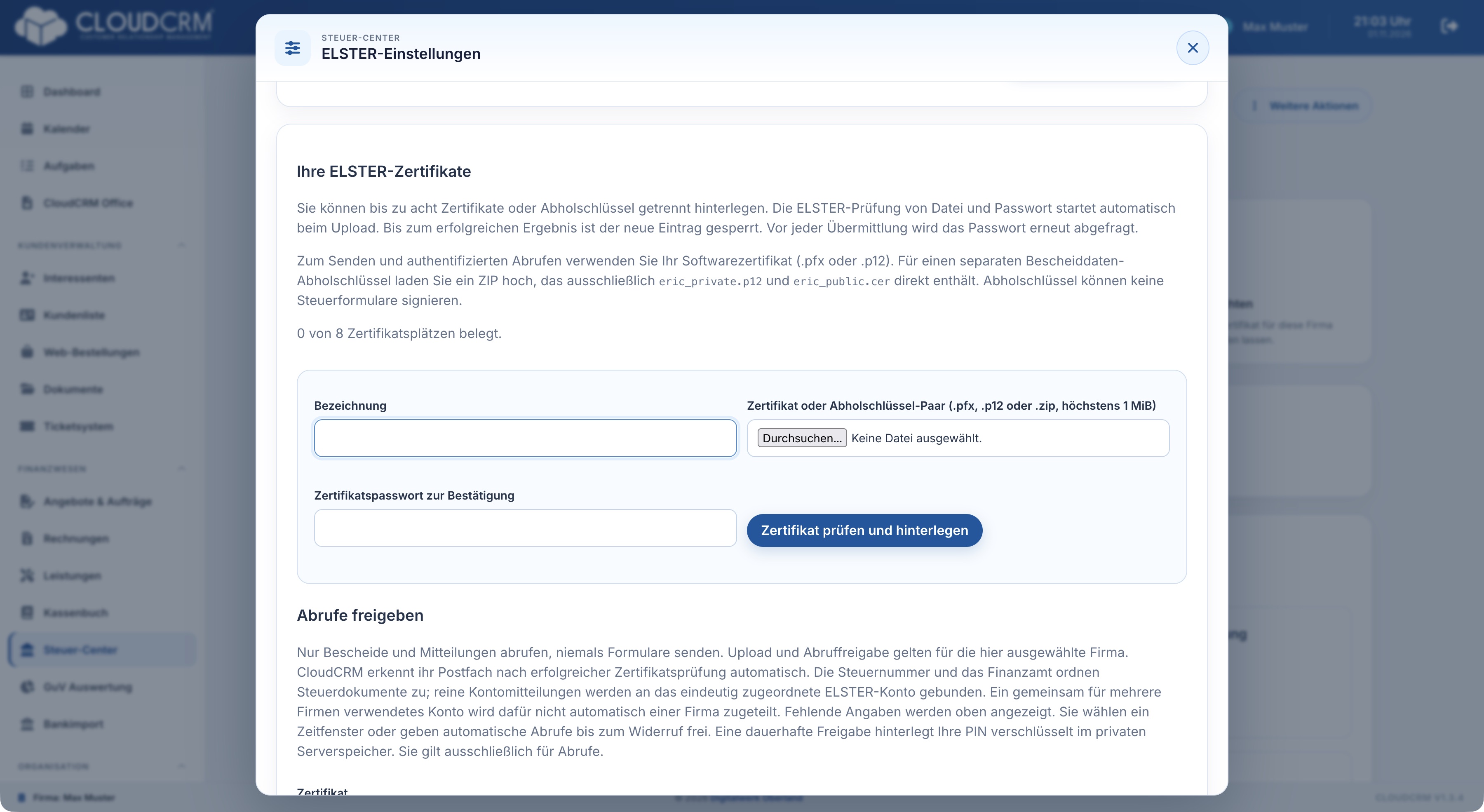
Wählen Sie die passende Zertifikatsdatei. Der angebotene Upload unterstützt .pfx, .p12 und .zip bis zu 1 MiB. Pro Firma können bis zu acht Zertifikate beziehungsweise Abholschlüssel hinterlegt werden.
-
Geben Sie das zur Datei gehörende Passwort im vorgesehenen geschützten Feld ein. Verwenden Sie keine Bildaufnahme oder allgemeine Notiz als Ablage für dieses Passwort.
-
Starten Sie „Zertifikat prüfen und hinterlegen“. Warten Sie auf das Ergebnis der Datei- und Passwortprüfung. Eine ausgewählte Datei allein ist noch kein nutzbares Zertifikat.
-
Kontrollieren Sie den gespeicherten Eintrag und die Rückmeldung. Bei einer abgelehnten Prüfung lesen Sie den konkreten Hinweis, bevor Sie einen weiteren Versuch beginnen.
Den Postfachabruf gesondert erlauben
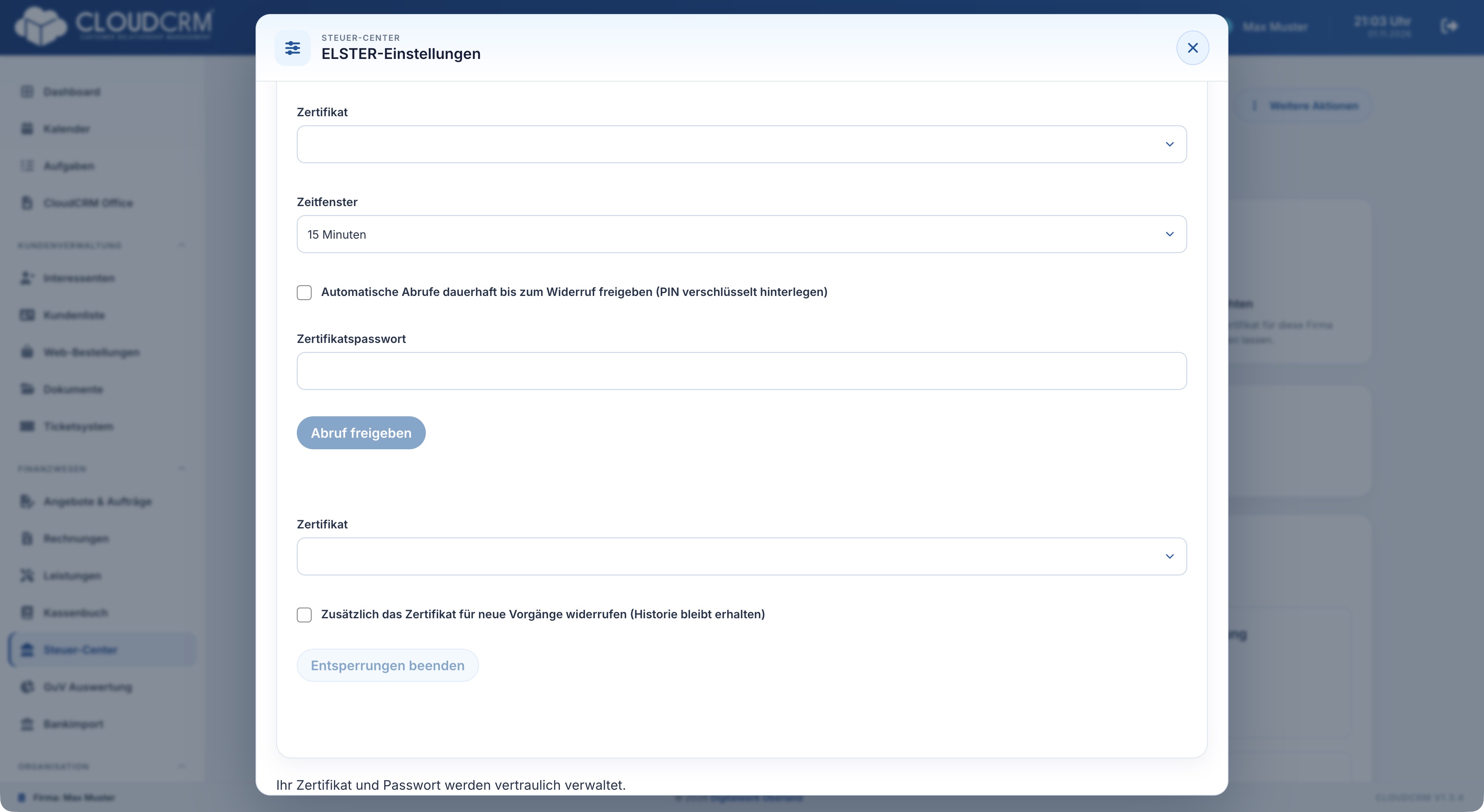
Für den Abruf müssen Sie das dafür vorgesehene Zertifikat entsperren. Die Oberfläche bietet zeitlich begrenzte Freigaben von 15, 30 oder 60 Minuten. Wenn die dauerhafte Variante verfügbar ist, kann die Freigabe bis zum Widerruf gelten. Lesen Sie vor „Abruf freigeben“ die ausgewählte Dauer sorgfältig.
Die Freigabe betrifft den Postfachabruf. Sie versendet keine Steuerformulare und gibt keinen vorhandenen Entwurf fachlich frei. Für einen konkreten Versand wird das Zertifikatspasswort erneut benötigt; die dafür vorgesehene Entsperrung ist kurz befristet. Bei einer abgelaufenen Versandfreigabe lesen Sie den Vorgangsstatus, bevor Sie erneut bestätigen.
Eine Abruffreigabe beenden
Über „Entsperrungen beenden“ beenden Sie die dafür vorgesehenen Abrufentsperrungen. Prüfen Sie anschließend den angezeigten Zustand. Eine dauerhafte Abruffreigabe sollte bewusst verwaltet werden, beispielsweise wenn sich Zuständigkeiten oder die Nutzung eines Zertifikats ändern. Das Ende der Entsperrung ist von einem Entfernen der Zertifikatsdatei zu unterscheiden.
Für einen funktionierenden Abruf müssen außerdem Firma, Finanzamt, Steuernummer und Postfachzuordnung stimmen. Ein technisch gültiges Zertifikat allein garantiert nicht, dass bereits Dokumente für diese Firma abgeholt werden können. Lesen Sie bei einem leeren Posteingang deshalb auch den Abrufstatus und die Voraussetzungen.
Typische Rückfragen einordnen
„Zertifikat fehlt“ verlangt zunächst eine erfolgreich geprüfte Datei. „Abruf gesperrt“ betrifft die aktuelle Abruffreigabe. Eine Meldung zum Formularversand gehört dagegen zum konkreten Versandvorgang. Ersetzen Sie ein bestehendes Zertifikat nicht allein deshalb, weil ein Formular noch auf Prüfung oder Freigabe wartet. Weiter geht es mit „Posteingang, Bescheide und ELSTER-Nachrichten“.