Die richtige Aktion wählen
Öffnen Sie „Leistungen → Chargen & Haltbarkeit“ und suchen Sie die konkrete Charge. Vergleichen Sie Ware, Nummer, Lagerort, Bestand und Verwendungsende. „Bearbeiten“ ändert die Stammdaten dieser Charge. „Verwerfen“ vermindert eine tatsächlich nicht mehr verwendbare Menge. Ein neuer Wareneingang dient dagegen dem Zugang einer weiteren Lieferung.
Chargenstammdaten korrigieren
Über „Bearbeiten“ erreichen Sie Chargennummer, Lieferant, Lagerort, Einkaufspreis, Beschaffungsdatum, ungeöffnetes Haltbarkeitsdatum, Öffnungsdatum, Verwendungsende nach Öffnung und Notiz. Korrigieren Sie nur die fachlich belegte Angabe. Menge und Bestand werden in diesem Dialog bewusst nicht verändert, damit Bestandsbewegungen nachvollziehbar bleiben. Prüfen Sie die Angaben und verwenden Sie „Änderungen speichern“.
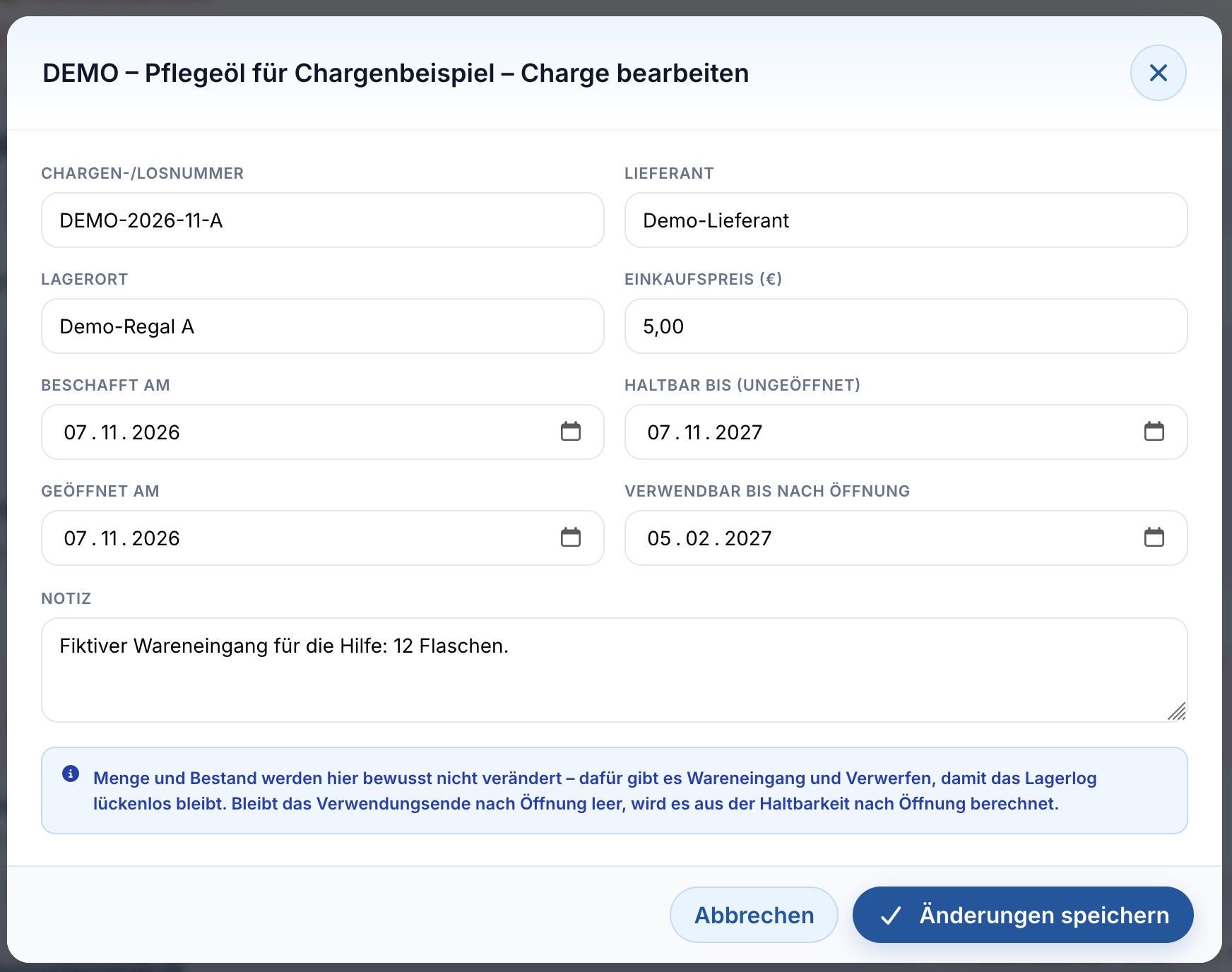
Wenn das Verwendungsende nach Öffnung leer bleibt, kann CloudCRM es aus der hinterlegten Haltbarkeit nach Öffnung berechnen. Kontrollieren Sie deshalb nach einer Änderung sowohl das gespeicherte Datum als auch die Anzeige in der Übersicht. Eine Datumsänderung ist kein Ersatz für die Prüfung eines bereits abgelaufenen oder beschädigten Gebindes.
Eine Menge verwerfen
Den betroffenen Bestand prüfen
Wählen Sie in der richtigen Chargenzeile „Verwerfen“. Vergleichen Sie die im Dialog genannte verfügbare Menge mit dem tatsächlichen Bestand.
Die genaue Menge eintragen
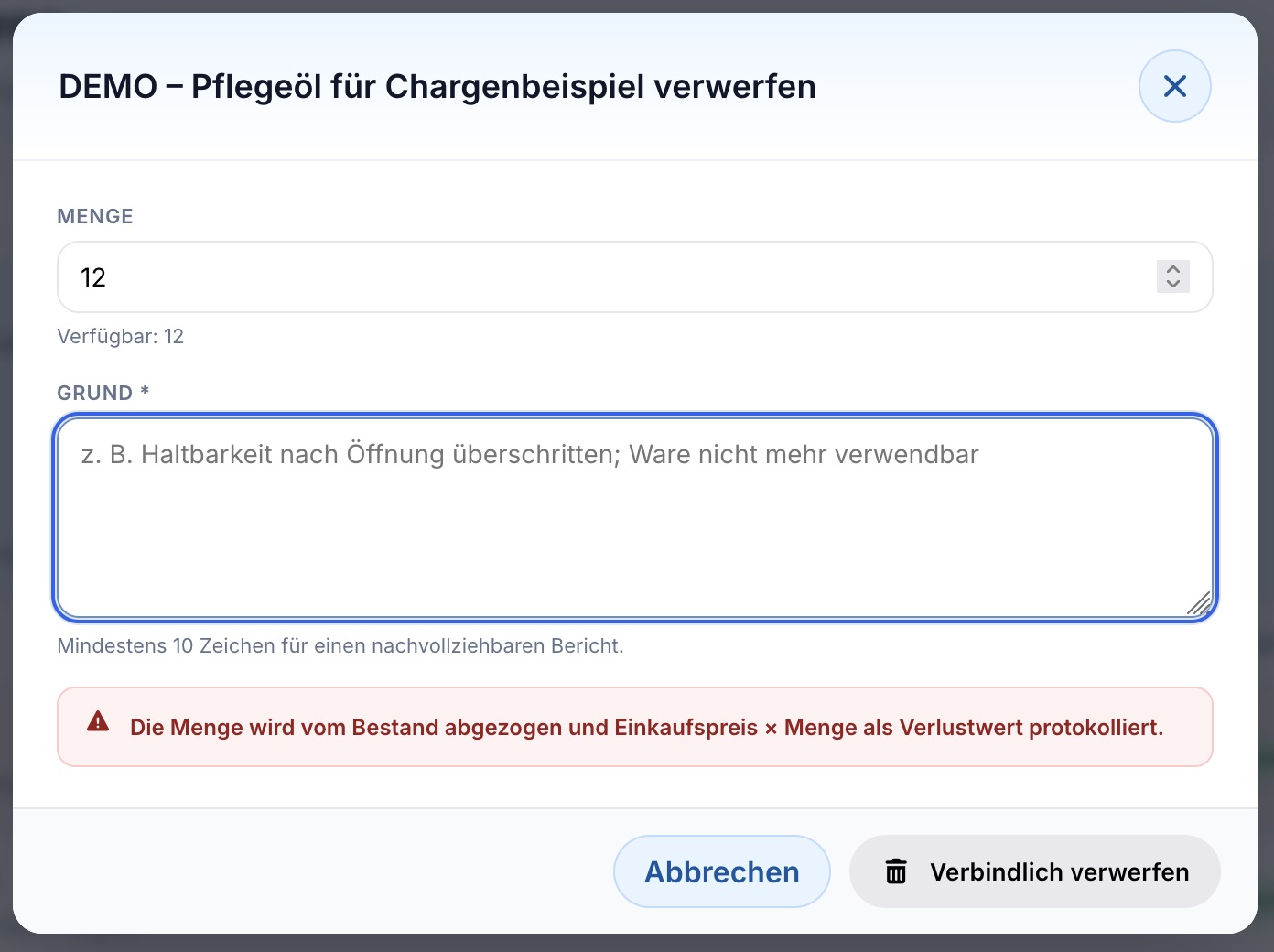
Der Dialog kann die gesamte verfügbare Menge vorbelegen. Ändern Sie sie, wenn nur ein Teil betroffen ist. Die zu verwerfende Menge darf den verfügbaren Chargenbestand nicht überschreiten.
Einen nachvollziehbaren Grund schreiben
Beschreiben Sie den tatsächlichen Anlass, etwa eine beschädigte Verpackung oder überschrittene Verwendbarkeit. CloudCRM verlangt mindestens zehn Zeichen; eine ausreichend genaue Beschreibung ist dennoch sinnvoller als ein bloß langer Platzhalter.
Die Wirkung vor der Bestätigung prüfen
Lesen Sie den Hinweis zum Bestandsabzug und Verlustwert. Erst „Verbindlich verwerfen“ führt die Bestandsbewegung aus. Brechen Sie den Dialog ab, wenn Charge oder Menge nicht stimmen.
Protokoll und Restbestand kontrollieren
Prüfen Sie danach die verbleibende Menge und den Eintrag im Verwerfungs- und Verlustprotokoll. Der Verlustwert wird aus Einkaufspreis der Charge mal verworfener Menge berechnet.
Verlustbericht und Buchhaltung
Das „Verwerfungs- und Verlustprotokoll“ nennt Datum, Ware und Charge, Menge, Verlustwert, Grund und Benutzer. Grenzen Sie bei Bedarf den Zeitraum ein und verwenden Sie „Bericht als PDF“. Das Lagerprotokoll dokumentiert die Warenbewegung; es ersetzt keine gesonderte fachliche Entscheidung über deren Behandlung in der Buchhaltung. Erfassen Sie nicht allein wegen des Protokollwerts ungeprüft eine weitere Ausgabe.
Bitte beachten: Eine versehentliche Bestandsverminderung sollten Sie mit der verantwortlichen Stelle klären und nachvollziehbar korrigieren lassen. Löschen oder überschreiben Sie nicht einfach den fachlichen Zusammenhang durch einen unbegründeten neuen Wareneingang.