Die passende Ansicht wählen
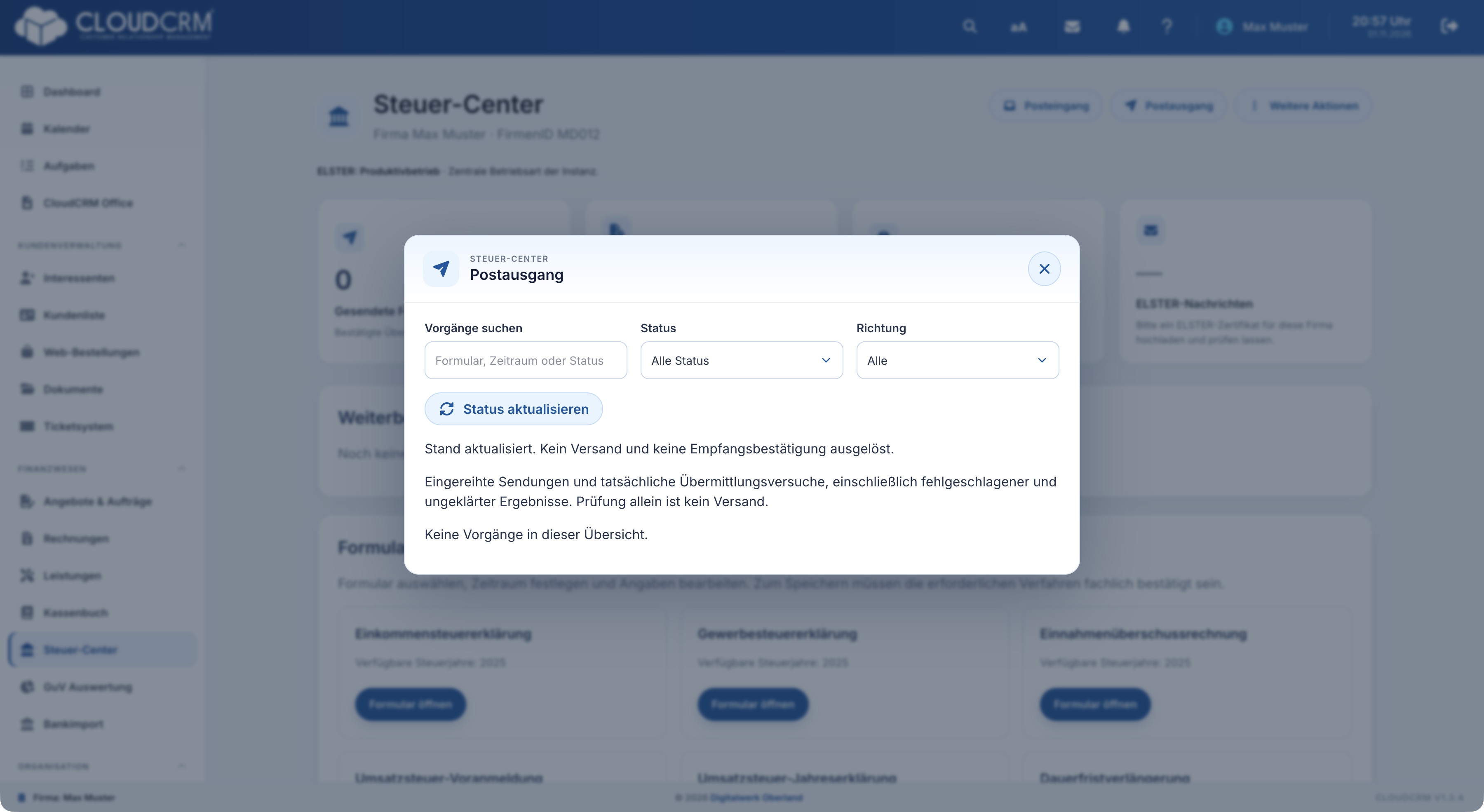
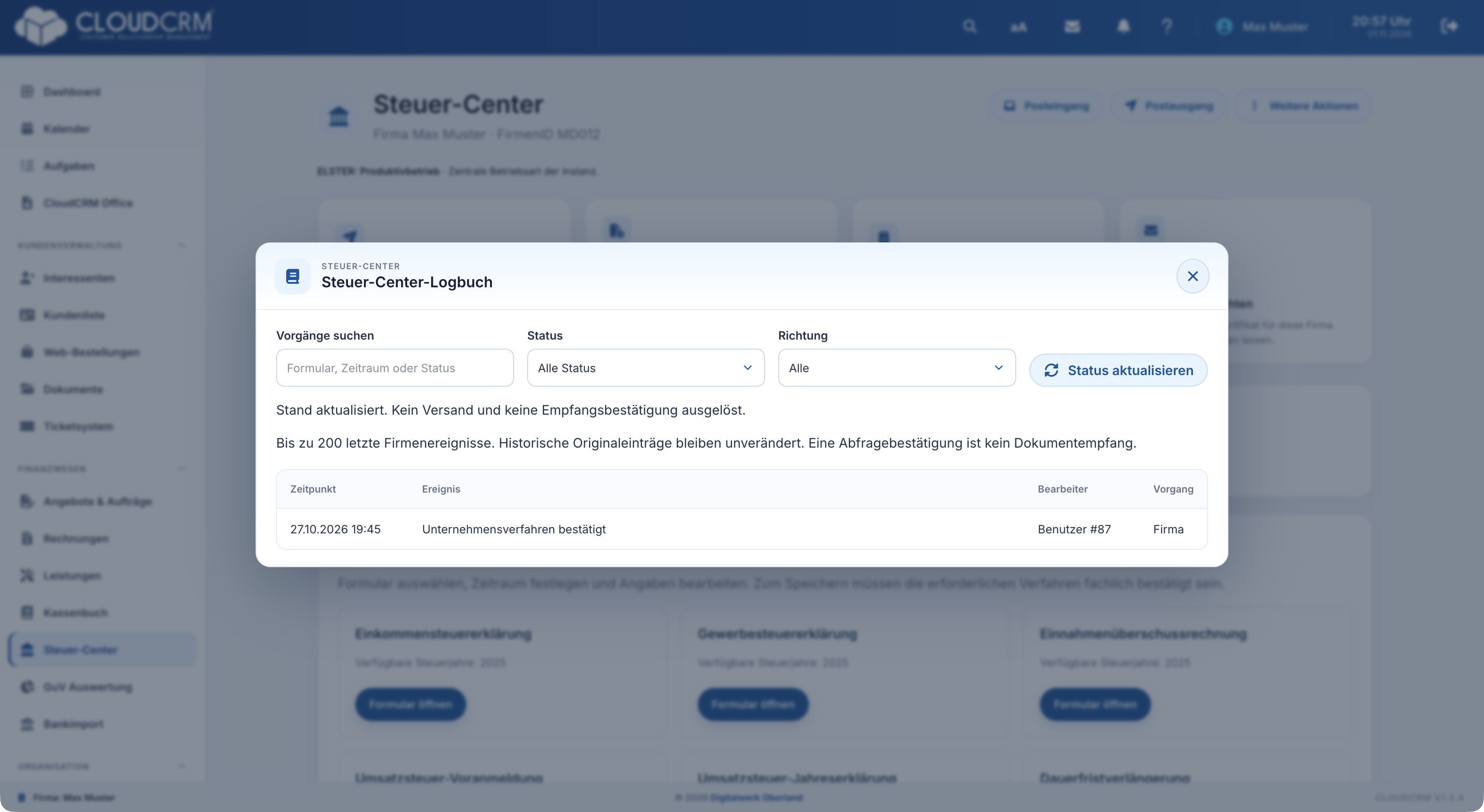
„Postausgang“ erreichen Sie oben im Steuer-Center. Er zeigt die Versandvorgänge der ausgewählten Firma. Über „Weitere Aktionen“ öffnen Sie „Übermittlungsstatus“ oder „Steuer-Center-Logbuch“. Prüfen Sie die Firmenzuordnung und den konkreten Vorgang, bevor Sie ein Ergebnis einem Formular zuschreiben.
Der Übermittlungsstatus beschreibt, was mit einem Auftrag gerade geschieht beziehungsweise wie er abgeschlossen wurde. Das Logbuch dokumentiert Ereignisse im Bearbeitungsablauf. Ein Protokoll enthält die zum jeweiligen Vorgang verfügbaren Übermittlungsnachweise. Diese Informationen ergänzen einander.
Einen Versand nachvollziehen
-
Suchen Sie im Postausgang den betroffenen Vorgang anhand von Verfahren, Zeitraum und Zeitpunkt.
-
Öffnen Sie den zugehörigen Status beziehungsweise Verlauf. Prüfen Sie, auf welchen gespeicherten Datenstand sich die Meldung bezieht.
-
Lesen Sie die Betriebsart und den tatsächlichen Ausgang. Ein eingereihter Auftrag ist noch keine bestätigte Annahme.
-
Öffnen Sie das angebotene Protokoll und sichern Sie den benötigten Nachweis über die dafür vorgesehenen Dokumentaktionen.
-
Prüfen Sie zusätzlich den Posteingang auf spätere Mitteilungen oder Rückmeldungen zu Anlagen.
Transferticket und Rückgabecodes lesen
Je nach Ergebnis zeigt CloudCRM ein Transferticket, Rückgabecodes, Nutzdatentickets oder weitere Übermittlungsangaben. „Transferticket kopieren“ übernimmt das dafür vorgesehene Ticket. Verwenden Sie diese Angaben zur Zuordnung des konkreten Vorgangs, statt lediglich „der Versand ging nicht“ weiterzugeben.
Ein einzelner technischer Code sollte zusammen mit seiner Meldung und dem Gesamtstatus gelesen werden. Entscheidend ist, ob der Vorgang angenommen, abgelehnt, noch in Verarbeitung oder ungeklärt ist. Ziehen Sie bei einer unklaren Rückmeldung die zuständige Administration hinzu und vermeiden Sie einen zweiten Versand auf Verdacht.
Das Logbuch auswerten
Im Logbuch können berechtigte Personen beispielsweise Speicherung, Prüfung, Freigabe, Versand- und Postfachereignisse nachvollziehen. Die Einträge nennen den jeweiligen Zeitpunkt und die zum Ereignis verfügbaren Beteiligten beziehungsweise Verweise. Lesen Sie die Reihenfolge im Zusammenhang mit dem aktuellen Datenstand.
Eine spätere Bearbeitung kann einen neuen Entwurf erzeugen, während ein älterer Stand bereits geprüft oder versandt wurde. Deshalb kann ein Vorgang mehrere sachlich richtige Ereignisse enthalten, die sich auf unterschiedliche Stände beziehen. Das Logbuch ist eine Verlaufshilfe; der aktuelle nächste Schritt ergibt sich aus dem betroffenen Vorgang.
Eine hilfreiche Rückfrage vorbereiten
Notieren Sie Firma, Verfahren, Zeitraum, Zeitpunkt, Vorgangskennung und die genaue sichtbare Meldung. Fügen Sie bei Bedarf den vorgesehenen Nachweis über einen geeigneten internen Weg hinzu. Zertifikatspasswörter und Aktivierungscodes sind dafür nicht erforderlich. Muss ein bestätigter Versand inhaltlich korrigiert werden, lesen Sie „Eine Berichtigung als eigenen Vorgang anlegen“.