Bevor Sie beginnen
Sie und die empfangende Person müssen für den Messenger freigeschaltet sein.
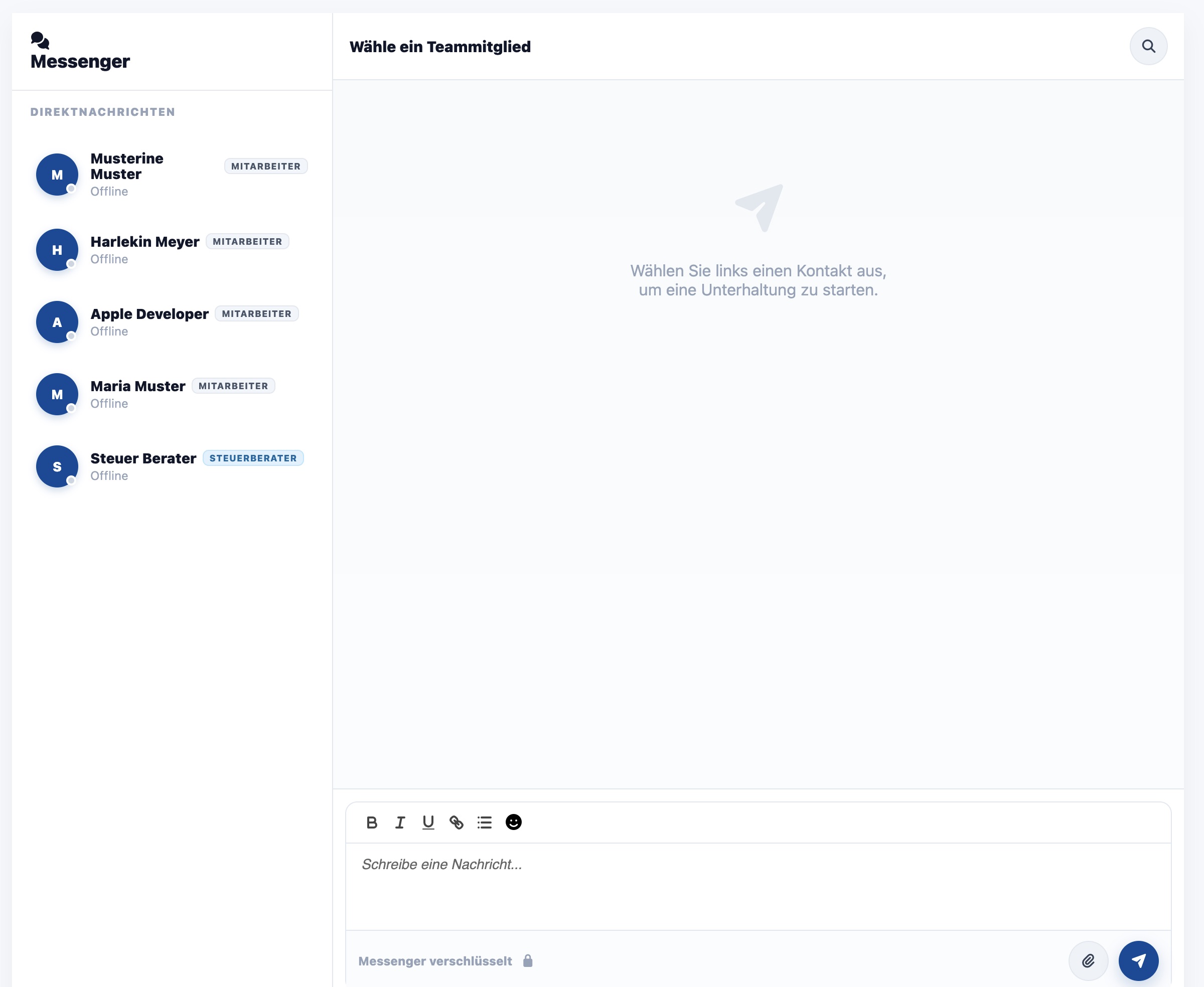
So gehen Sie vor
-
Den Messenger öffnen
Öffnen Sie den Messenger über die Sprechblase im Kopfbereich beziehungsweise den verfügbaren Messenger-Einstieg.
-
Die Person auswählen
Wählen Sie links das gewünschte Teammitglied. Prüfen Sie vor dem Schreiben den Namen über dem geöffneten Gespräch.
-
Die Nachricht verfassen
Schreiben Sie Ihre Rückfrage in das Eingabefeld. Nennen Sie den betreffenden Vorgang so eindeutig, dass Ihr Gegenüber ihn ohne längeres Nachfragen zuordnen kann.
-
Absenden und den Verlauf prüfen
Klicken Sie auf die Schaltfläche „Nachricht senden“. Kontrollieren Sie, ob die Nachricht im Gespräch erscheint.
-
Antworten im Gespräch nachlesen
Öffnen Sie später denselben Kontakt, um den weiteren Verlauf zu lesen. Hinweise auf ungelesene Nachrichten helfen Ihnen dabei, neue Antworten zu erkennen.
Das Gespräch eindeutig zuordnen
Wählen Sie vor dem Schreiben das gewünschte Teammitglied und prüfen Sie den Namen des geöffneten Gesprächs. Der Messenger dient der direkten Abstimmung mit dieser Person. Nennen Sie den betroffenen Vorgang so, dass eine Rückfrage ohne langes Suchen zugeordnet werden kann. Ein Online-Status zeigt keine inhaltliche Bearbeitung Ihrer Nachricht und ist keine Zusage für eine sofortige Antwort.
Beispiel: eine kurze Rückfrage mit eindeutigem Bezug
Statt nur „Ist das erledigt?“ zu schreiben, nennen Sie beispielsweise den betreffenden Kundenvorgang und die konkrete offene Frage. Prüfen Sie anschließend den Empfänger und senden Sie die Nachricht. Lesen Sie im Gespräch, ob der Eintrag erscheint. Öffnen Sie für spätere Antworten denselben Kontakt, damit Sie den bisherigen Austausch zusammen mit der neuen Rückmeldung sehen.
Wenn Kontakt oder Nachricht fehlen
Fehlt die Person in der Kontaktliste, prüfen Sie die Messenger-Freischaltung beider Konten. Prüfen Sie bei einem unklaren Sendeausgang zuerst den Verlauf, bevor Sie denselben Text mehrfach abschicken. Zusätzliche In-App-Hinweise hängen von den persönlichen Benachrichtigungseinstellungen ab. Für das Teilen von Dateien und das Wiederfinden älterer Inhalte beschreibt die gesonderte Messenger-Anleitung die dafür vorgesehenen Funktionen.
Danach
Die Nachricht steht im Gespräch mit der ausgewählten Person. Ob zusätzlich ein In-App-Hinweis angezeigt wird, hängt von den persönlichen Benachrichtigungseinstellungen ab.
Gut zu wissen
Wenn eine Person in der Kontaktliste fehlt, lassen Sie deren Messenger-Freischaltung prüfen. Ein angezeigter Online-Status sagt nicht aus, ob jemand Ihre Nachricht bereits inhaltlich bearbeitet hat.