Wo Sie die Anfrage finden
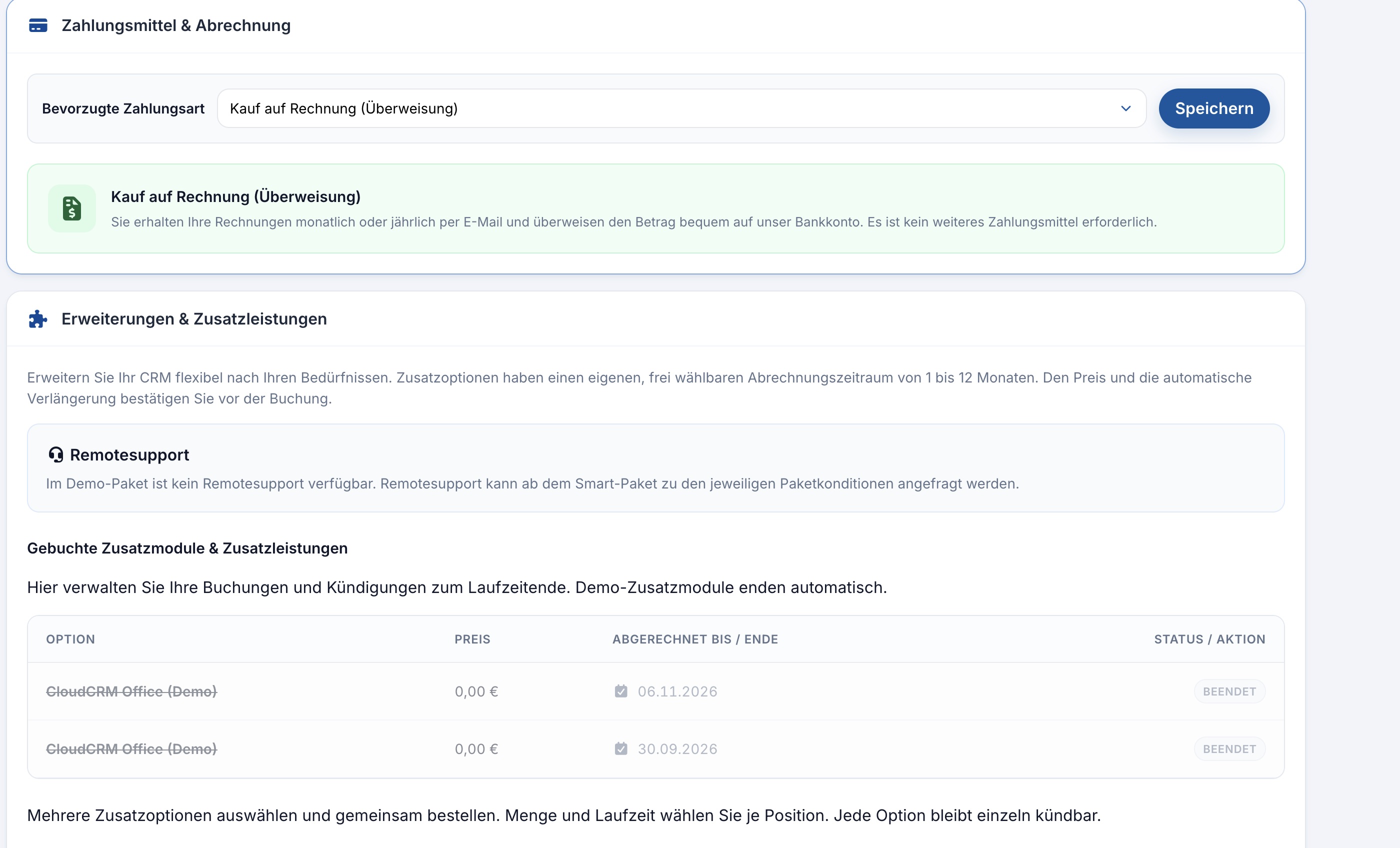
Öffnen Sie „Profil → Paket & Rechnungen“ und gehen Sie zu „Erweiterungen & Zusatzleistungen“. Der Abschnitt „Remotesupport“ richtet sich nach Ihrem gebuchten Paket und den hinterlegten Supportleistungen. Im Demo-Paket wird ausdrücklich angezeigt, dass dort kein Remotesupport verfügbar ist. Fehlt für ein reguläres Paket eine passende Leistung, klären Sie die Verfügbarkeit über eine allgemeine Supportanfrage.
Die Anfrage vorbereiten
Den angezeigten Tarif prüfen
Lesen Sie die Supportleistung, den Katalogpreis, die Einheit und die Bedingungen. Wenn mehrere passende Leistungen angeboten werden, wählen Sie die zu Ihrem Anliegen gehörende Variante.
Anliegen und Terminwunsch notieren
Tragen Sie unter „Hinweis / Terminvorschlag“ kurz das Problem, den betroffenen Arbeitsplatz und mögliche Zeitfenster ein. Das Feld ist auf 500 Zeichen begrenzt. Ausführliche Angaben können Sie anschließend im Ticket ergänzen.
Die mitgesendeten Angaben ansehen
Öffnen Sie „Diese Vertrags- und Preisangaben werden im Ticket mitgesendet“. Prüfen Sie, ob der dargestellte Paket- und Leistungskontext zum gewünschten Unterstützungsfall passt.
Die gewünschte Anfrage absenden
Verwenden Sie „Remote Support anfragen“ und lesen Sie die Bestätigung. CloudCRM erstellt daraus ein Supportticket. Kontrollieren Sie die Rückmeldung und notieren Sie den zugehörigen Vorgang.
Den Termin im Ticket abstimmen
Klären Sie Erreichbarkeit, Umfang, erwarteten Aufwand und die geltenden Konditionen mit dem Support. Ein vorgeschlagenes Zeitfenster ist noch keine bestätigte Terminvereinbarung.
Was danach passiert
Die Anfrage startet keine Fernverbindung zu Ihrem Gerät. Sie schafft zunächst den gemeinsamen Vorgang zur Abstimmung. Nutzen Sie denselben Ticketverlauf für Ergänzungen, Rückfragen und die Terminbestätigung. Wenn bereits ein allgemeines Ticket zu dem Problem besteht, nennen Sie dessen Nummer, damit die Zusammenhänge erkennbar bleiben.
Den Computer zum Termin vorbereiten
Über „Support-Client und Anleitung öffnen“ finden Sie den Client für Windows oder die passende Mac-Version. Installieren Sie ihn entsprechend der Anleitung. Starten Sie den Client zum vereinbarten Termin selbst. Geben Sie die dann angezeigte ID und das aktuelle Einmal-Passwort nur dem zuständigen, erwarteten DWO-Support weiter. Die Anleitung zur Fernwartung erläutert die Sitzung und deren Abschluss.
Wenn die Schaltfläche fehlt oder gesperrt ist
Prüfen Sie Paket, Verwaltungsrecht für Zusatzleistungen und etwaige Hinweise zu einem fehlenden Zahlungsmittel. Eine Verfügbarkeitsmeldung im Demo-Konto ist keine Fehlfunktion des Ticketformulars. Ändern Sie nicht lediglich zum Testen Ihren Vertrag oder Ihre Zahlungsart. Beschreiben Sie dem Support den sichtbaren Zustand und lassen Sie die Voraussetzungen klären.
Bitte beachten: Maßgeblich sind die tatsächlich angezeigten und vereinbarten Leistungsbedingungen. Ein Testkonto-Hinweis mit 0,00 Euro ist eine Sonderregel dieses Kontos und keine allgemeine Aussage über kostenfreien Remotesupport.