Bevor Sie beginnen
Sie benötigen das Recht, Kassenbucheinträge zu erstellen. Für Belege und die Zahlungsbestätigung können zusätzliche Rechte erforderlich sein.
So gehen Sie vor
-
Neue Buchung öffnen
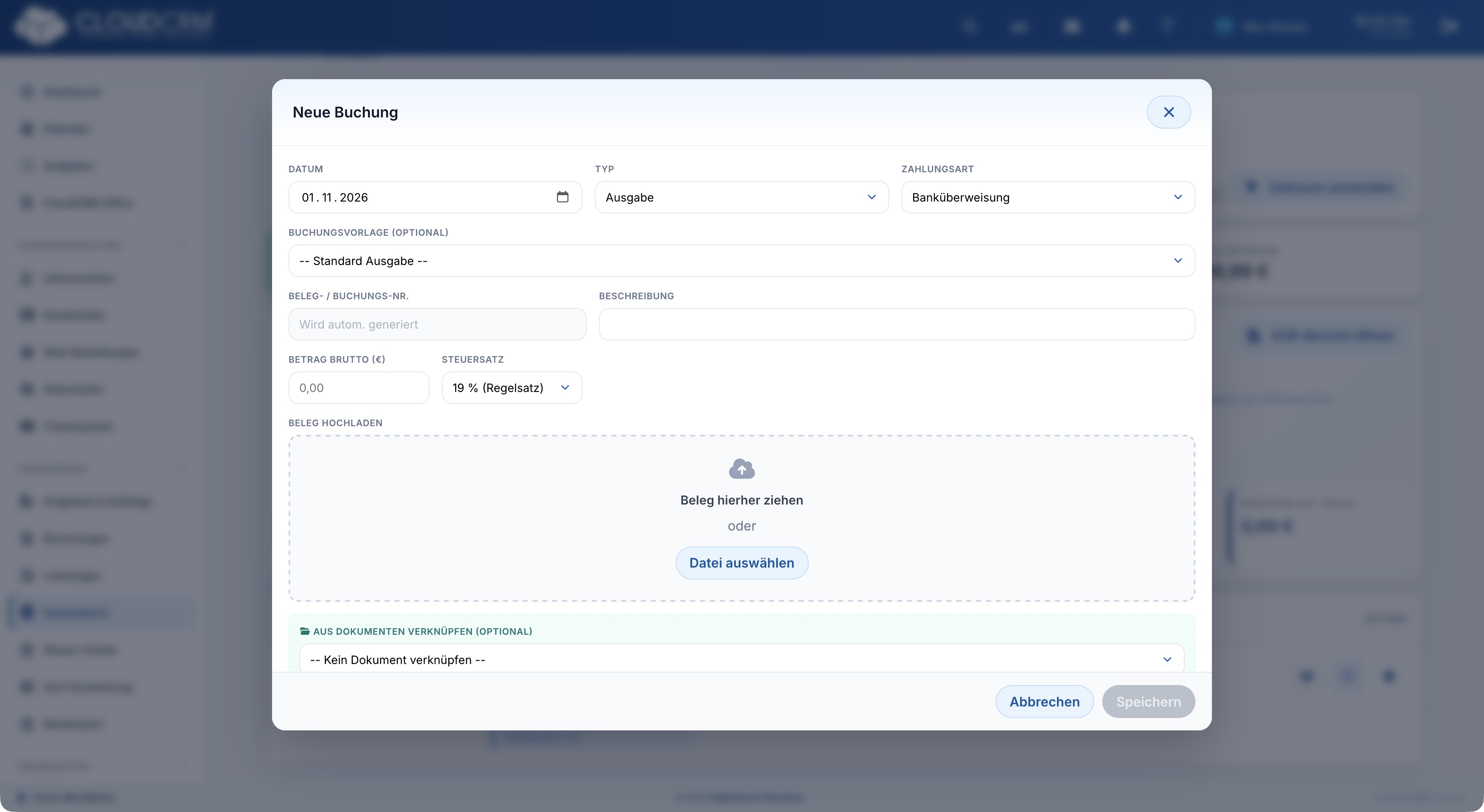
Öffnen Sie das Kassenbuch und klicken Sie auf „Neue Buchung“. Wählen Sie Datum, Typ „Einnahme“ oder „Ausgabe“ und die tatsächliche Zahlungsart.
-
Die Angaben vervollständigen
Erfassen Sie eine verständliche Beschreibung und den Bruttobetrag. Prüfen Sie Steuersatz und Buchungskategorie. Für eine Einnahme ordnen Sie den Kunden beziehungsweise Geschäftspartner zu; ein anonymer Barverkauf wird nur über die dafür angebotene Kennzeichnung erfasst.
-
Den Beleg zuordnen
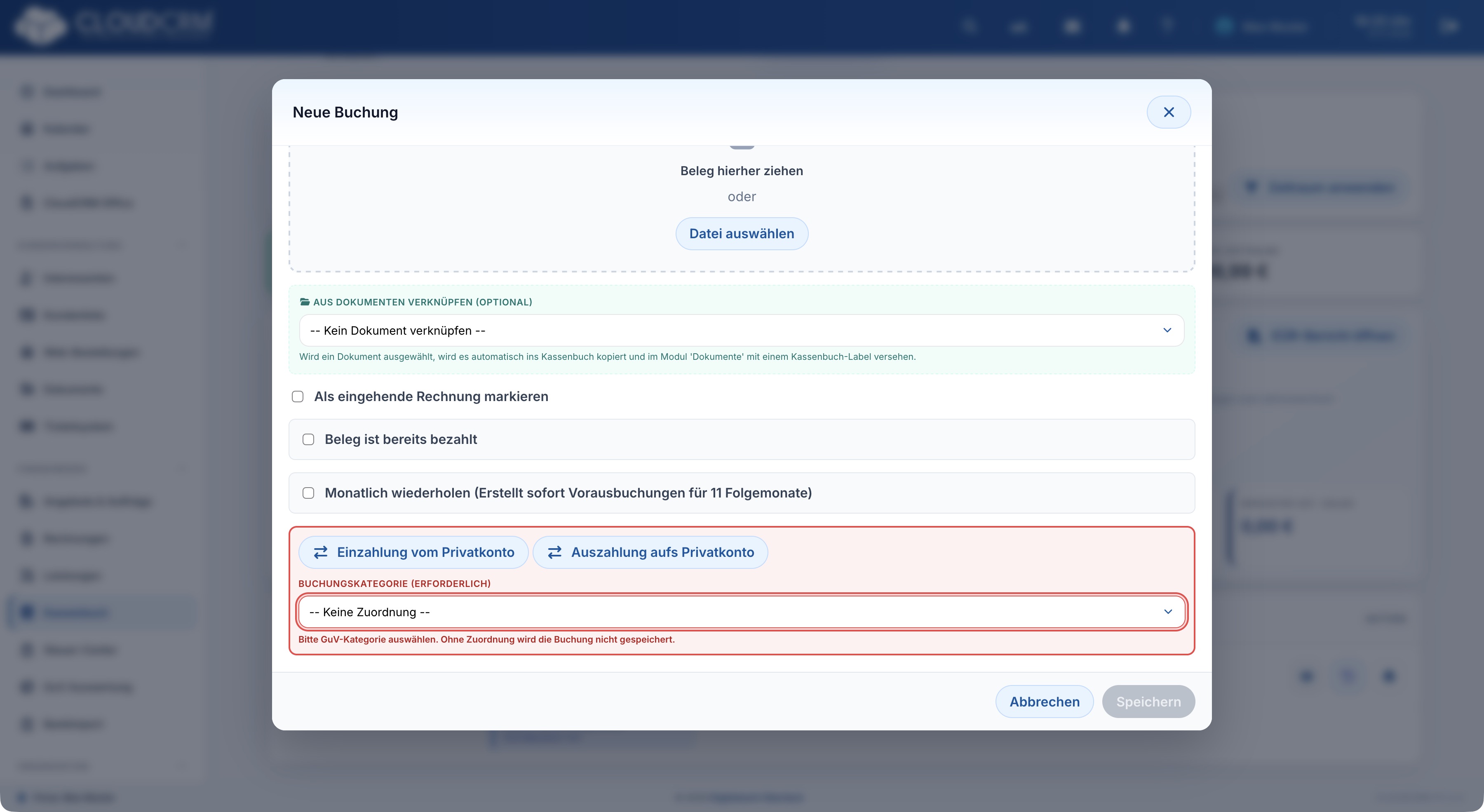
Laden Sie den Nachweis hoch oder wählen Sie unter „Aus Dokumenten verknüpfen“ ein vorhandenes Dokument. Prüfen Sie, ob „Als eingehende Rechnung markieren“ zum Vorgang passt.
-
Den Zahlungsstand angeben
Setzen Sie „Beleg ist bereits bezahlt“ nur bei tatsächlicher Zahlung und tragen Sie das passende Zahldatum ein. Lassen Sie „Monatlich wiederholen“ aus, wenn keine Vorausbuchungen gewünscht sind.
-
Speichern und kontrollieren
Klicken Sie auf „Speichern“. Prüfen Sie anschließend Datum, Betrag, Kategorie, Geschäftspartner und Zahlungsstand des gespeicherten Eintrags.
Die wichtigsten Felder im Zusammenhang
Datum und Beschreibung sollen den Vorgang wiedererkennbar machen. Der Typ unterscheidet Einnahme und Ausgabe; die Zahlungsart beschreibt den tatsächlichen Zahlungsweg. „Betrag Brutto“ enthält den erfassten Gesamtbetrag. Lesen Sie dazu den Steuersatz und die erforderliche Buchungskategorie am Nachweis. Eine Vorlage oder ein Katalogeintrag kann Angaben vorbereiten, ersetzt aber nicht die Kontrolle des konkreten Belegs.
Beispiel: eine Ausgabe mit vorhandenem Nachweis erfassen
Öffnen Sie das Formular, wählen Sie die Ausgabe und ergänzen Sie eine verständliche Beschreibung. Prüfen Sie Datum, Bruttobetrag, Steuersatz und Kategorie. Verknüpfen Sie den bereits vorhandenen Nachweis oder laden Sie die passende Datei hoch. Ob der Beleg schon bezahlt ist, entscheiden Sie anhand des tatsächlichen Zahlungsvorgangs. Kontrollieren Sie bei bestätigter Zahlung auch das Zahldatum.
Warum Speichern noch deaktiviert sein kann
Das Formular verlangt vollständige Pflichtangaben einschließlich der benötigten Kategorie. Einige Felder liegen im unteren, separat scrollbaren Dialogbereich. Lesen Sie daher nicht nur den oberen Ausschnitt. Die optionale monatliche Wiederholung erstellt sofort Vorausbuchungen für elf Folgemonate und bleibt für einen einmaligen Vorgang ausgeschaltet. Nach erfolgreichem Speichern folgen die fachliche Prüfung und gegebenenfalls die Festschreibung als eigene Schritte.
Danach
Die Buchung ist angelegt und kann den Prüfablauf durchlaufen.
Gut zu wissen
Eine bereits über eine Kundenrechnung erfasste Zahlung wird nicht noch einmal als freie Einnahme gebucht. Öffnen Sie in diesem Fall die verknüpfte Rechnungszahlung.