Den Abrechnungsbereich öffnen
Wählen Sie „Profil → Paket & Rechnungen“. Die Übersicht führt zum Tarif, zu den Zahlungsmitteln, zu Erweiterungen und zum Rechnungsverlauf. Für Vertragsänderungen, Zahlungsmittel und Zusatzleistungen können unterschiedliche Teamrechte gelten. Wenn Sie nur Leserechte besitzen, erscheinen nicht alle Verwaltungsaktionen.
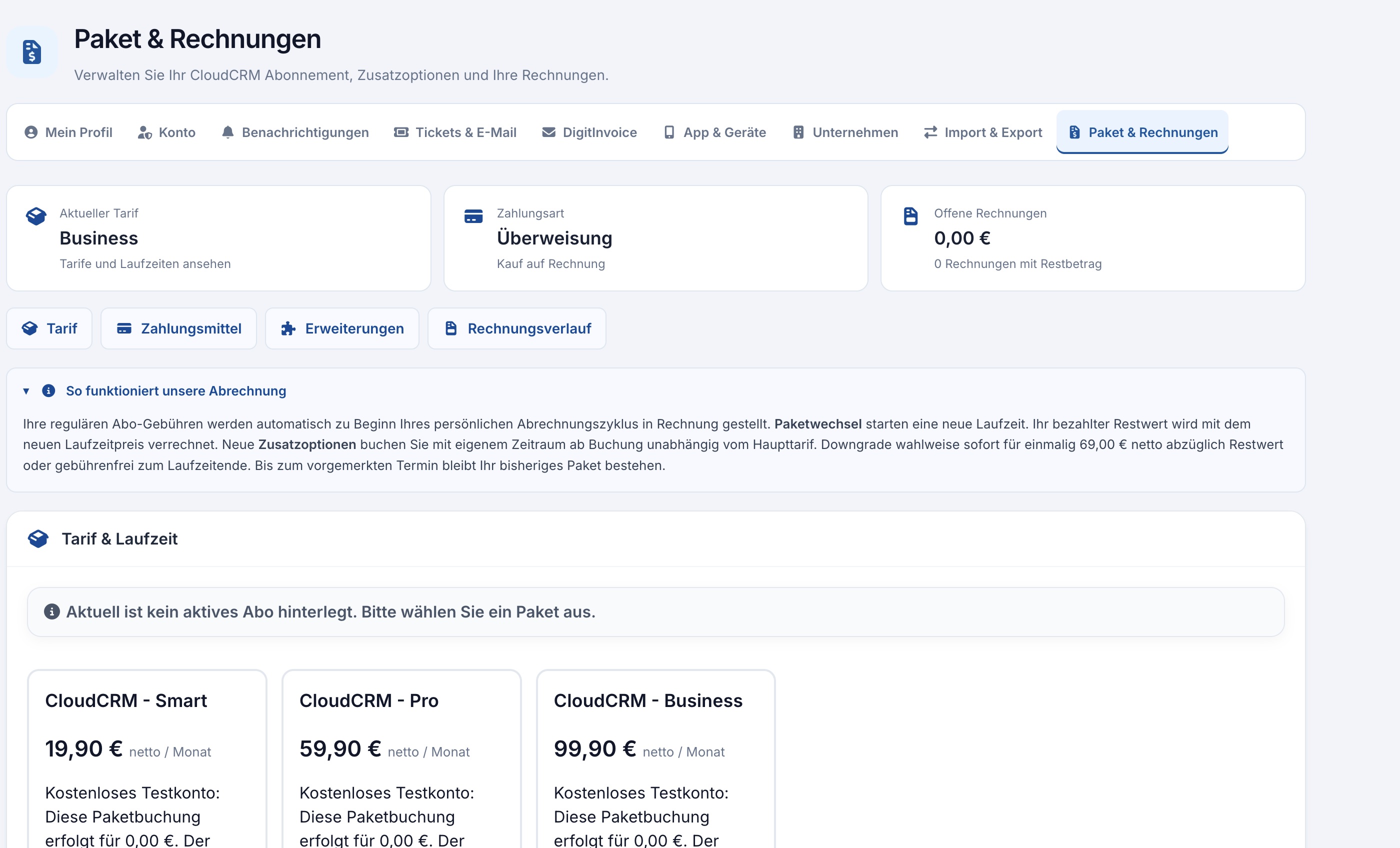
Den bestehenden Vertrag verstehen
Lesen Sie „So funktioniert unsere Abrechnung“ und die Karte „Tarif & Laufzeit“. Die regulären Abo-Gebühren werden zu Beginn Ihres persönlichen Abrechnungszyklus in Rechnung gestellt. Dieser Zyklus muss nicht am ersten Tag eines Kalendermonats beginnen. Eine Paketüberschrift oder eine angebotene Auswahl allein ersetzt die Angaben zum tatsächlich aktiven Abonnement nicht. Fehlt laut Karte ein aktives Abo, prüfen Sie den Vertragsstand, bevor Sie eine weitere Buchung vornehmen.
Einen Paketwechsel prüfen
Paket und Laufzeit auswählen
Vergleichen Sie den gewünschten Funktionsumfang mit Ihrem bisherigen Paket und vorhandenen Zusatzoptionen. Stellen Sie die angebotene Laufzeit ein und öffnen Sie „Auswahl prüfen“.
Die Zusammenfassung lesen
Kontrollieren Sie Preis, Umsatzsteuer, Laufzeit, Wirksamkeitsdatum und Zahlungsart. Ein Paketwechsel startet eine neue Laufzeit; ein bezahlter Restwert wird nach der angezeigten Berechnung berücksichtigt.
Downgrade-Zeitpunkt beachten
Bei einer Verkleinerung können sich ein sofortiger Wechsel und eine Vormerkung zum Laufzeitende unterscheiden. Lesen Sie die konkret angebotenen Gebühren und den Termin. Bis zu einem vorgemerkten Wechsel bleibt das bisherige Paket bestehen.
Erst die passende Änderung bestätigen
Führen Sie die verbindliche Aktion nur aus, wenn die Zusammenfassung Ihrer Absicht entspricht. Kontrollieren Sie danach den angezeigten Vertragsstand und den zugehörigen Beleg.
Erweiterungen und Rechnungen
Zusatzmodule und Zusatzleistungen besitzen einen eigenen wählbaren Abrechnungszeitraum. Die Übersicht nennt Preis, abgerechneten Zeitraum beziehungsweise Ende und Status. Ein Demo-Zusatzmodul kann automatisch enden. Bei regulären Buchungen sind die Bedingungen zur Verlängerung und Kündigung maßgeblich, die vor der Bestellung angezeigt werden.
Der „Rechnungsverlauf“ enthält die von Digitalwerk Oberland an Ihr Firmenkonto gestellten CloudCRM-Rechnungen. Er ist von Ihrem Modul „Rechnungen“ für eigene Kunden zu unterscheiden. Prüfen Sie Belegnummer, Datum, Betrag und Zahlungsstand und öffnen Sie den angebotenen Beleg. Die Zahlungsart Ihres Abonnements verwalten Sie im Abschnitt „Zahlungsmittel & Abrechnung“.
Bitte beachten: Eine Änderung der Zahlungsart kündigt weder das Paket noch Zusatzoptionen. Das Entfernen einer Karte oder Bankverbindung ist ebenfalls keine Vertragskündigung.