Den Zeitraum zuerst festlegen
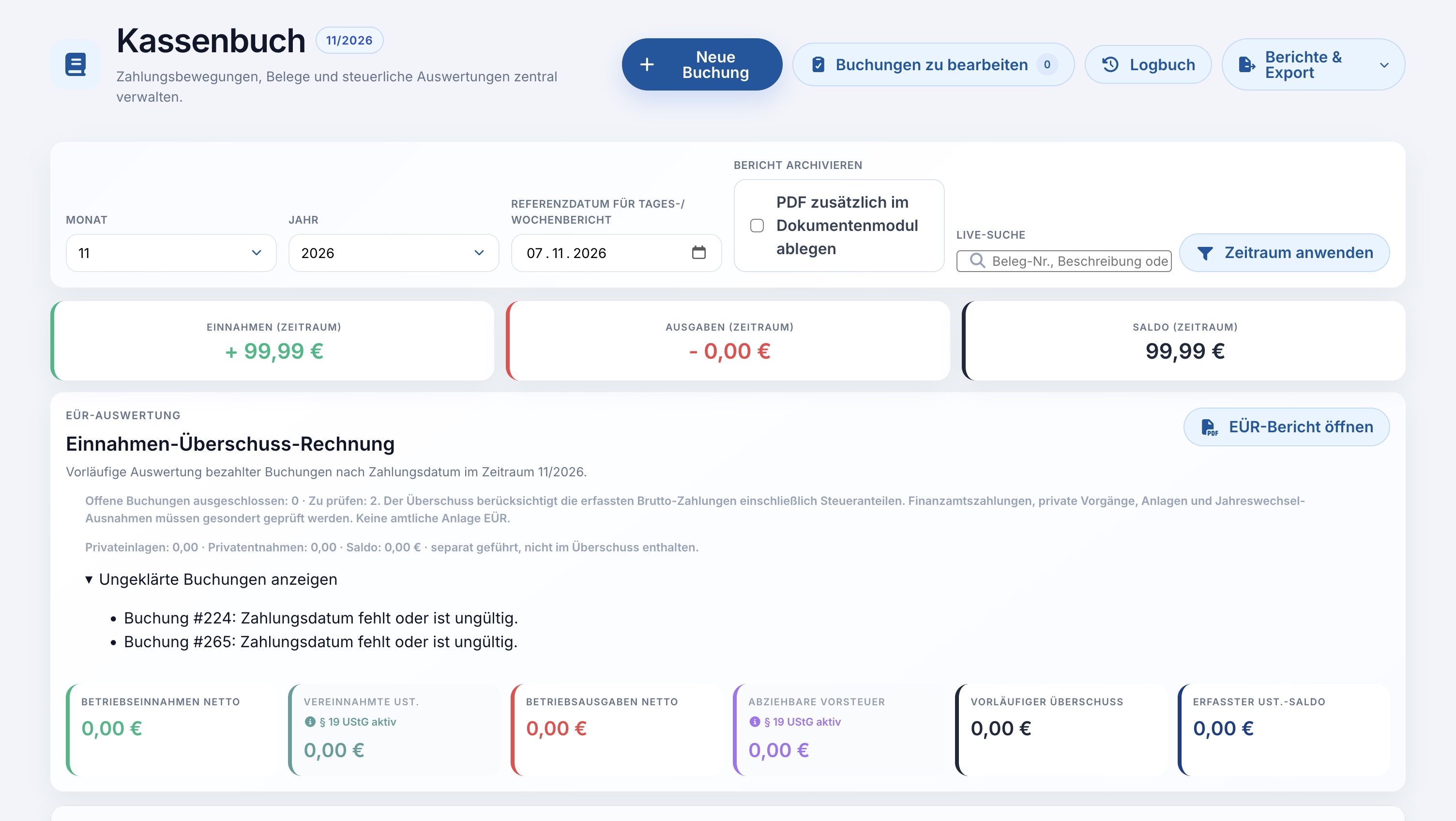
Öffnen Sie das Kassenbuch. Wählen Sie Monat und Jahr und klicken Sie auf „Zeitraum anwenden“. Für Tages- und Wochenberichte prüfen Sie zusätzlich „Referenzdatum für Tages-/Wochenbericht“. Dieses Datum bestimmt den Bezugstag beziehungsweise die betreffende Woche. Eine Suche in der sichtbaren Liste ersetzt die Kontrolle des Zeitraums im erzeugten Bericht nicht.
Den passenden Bericht erzeugen
Berichte & Export öffnen
Verwenden Sie das aufklappbare Menü „Berichte & Export“. Wählen Sie den angebotenen Tages-, Wochen- oder Monatsbericht passend zu Ihrer Aufgabe. Die verfügbaren Berichte richten sich auch nach Ihren Rechten.
Archivierung bei Bedarf wählen
Soll ein erzeugtes PDF zusätzlich im Dokumentenmodul liegen, setzen Sie vorher „PDF zusätzlich im Dokumentenmodul ablegen“. Ein Download auf Ihren Computer und die zusätzliche Ablage im CRM sind getrennte Vorgänge.
Die Vorschau prüfen
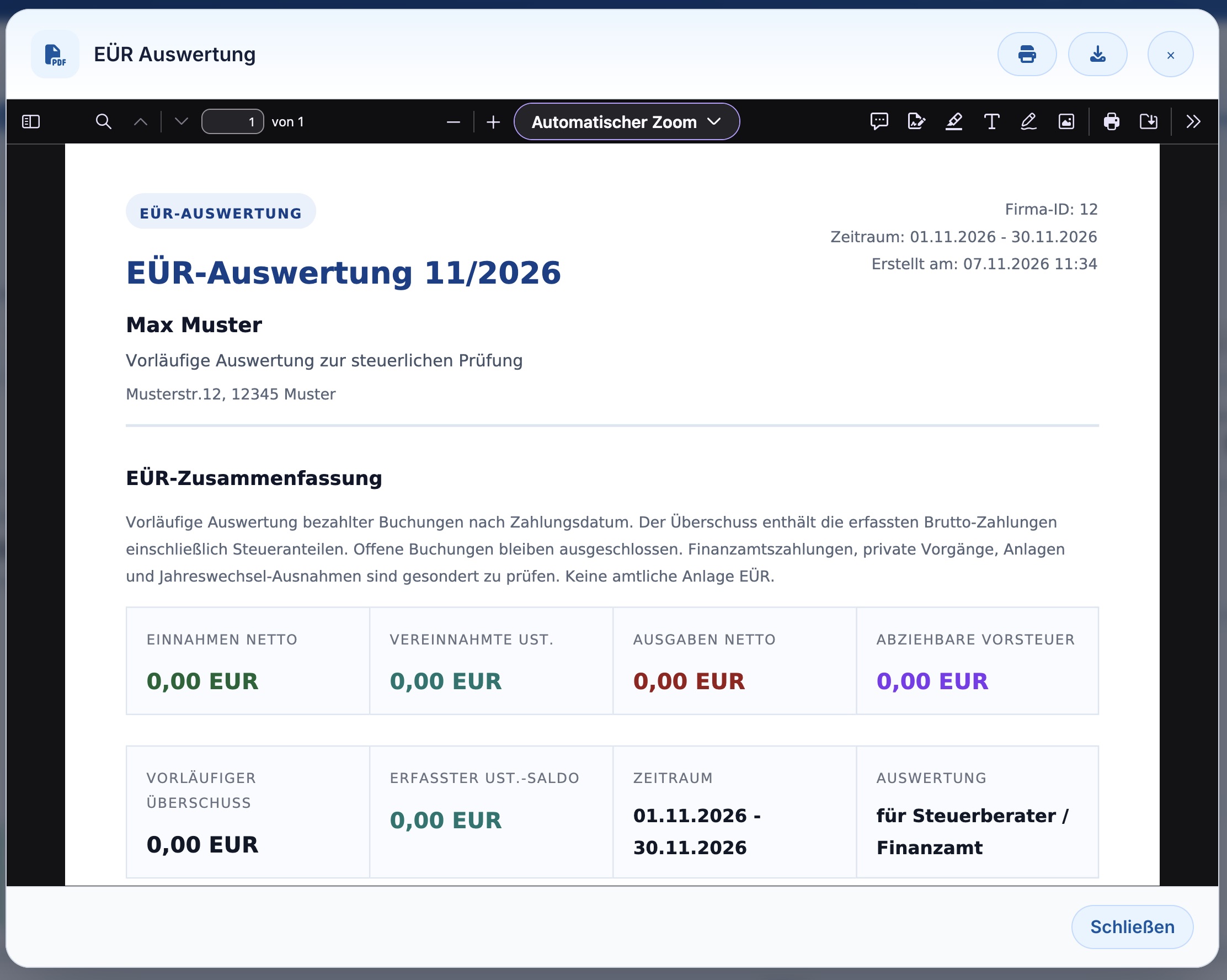
Kontrollieren Sie im Dokument Titel, Zeitraum, Firma, Summen und Hinweise. Besonders an Monats- oder Jahresgrenzen sollten Sie die tatsächlich im Dokument genannten Daten prüfen.
Herunterladen oder drucken
Nutzen Sie die im Dokumenten-Viewer angebotenen Aktionen. Schließen Sie anschließend die Vorschau, um zur Kassenbuchansicht zurückzukehren.
Wann Sie den EÜR-Bericht verwenden
Die Karte „Einnahmen-Überschuss-Rechnung“ besitzt eine eigene Schaltfläche „EÜR-Bericht öffnen“. Diese Auswertung berücksichtigt bezahlte Buchungen nach Zahlungsdatum im ausgewählten Zeitraum. Offene Buchungen werden ausgeschlossen; fehlende oder ungültige Zahlungsdaten können als ungeklärte Buchungen erscheinen. Öffnen Sie deshalb vor der Weitergabe „Ungeklärte Buchungen anzeigen“ und prüfen Sie die genannten Fälle.
Warum Berichte unterschiedliche Summen zeigen können
Eine Buchung kann in der Monatsliste nach ihrem Buchungsdatum sichtbar sein, während ihre Zahlung zu einem anderen Monat gehört. Die GuV berücksichtigt Umsatzerlöse wiederum nach Rechnungsdatum und kann noch offene gestellte Rechnungen enthalten. Vergleichen Sie deshalb die Datumsgrundlage und den Zweck der Auswertung, bevor Sie eine Abweichung als Fehler behandeln.
Einen nachvollziehbaren Stand weitergeben
Prüfen Sie, ob alle benötigten Belege und Zahlungsangaben erfasst sind. Notieren Sie offene Fragen und geben Sie den passenden Bericht zusammen mit den erforderlichen Belegen weiter. Die EÜR-Auswertung von CloudCRM ist eine vorläufige Zahlungsauswertung und keine amtliche Anlage EÜR. Finanzamtszahlungen, Anlagen, private Vorgänge und Besonderheiten zum Jahreswechsel benötigen eine gesonderte fachliche Prüfung.